


TUTORIEL 7 | AVA OP
Visualisez et interagissez avec votre gamme en Mode Play

Découvrez le tutoriel vidéo

LE MODE PLAY

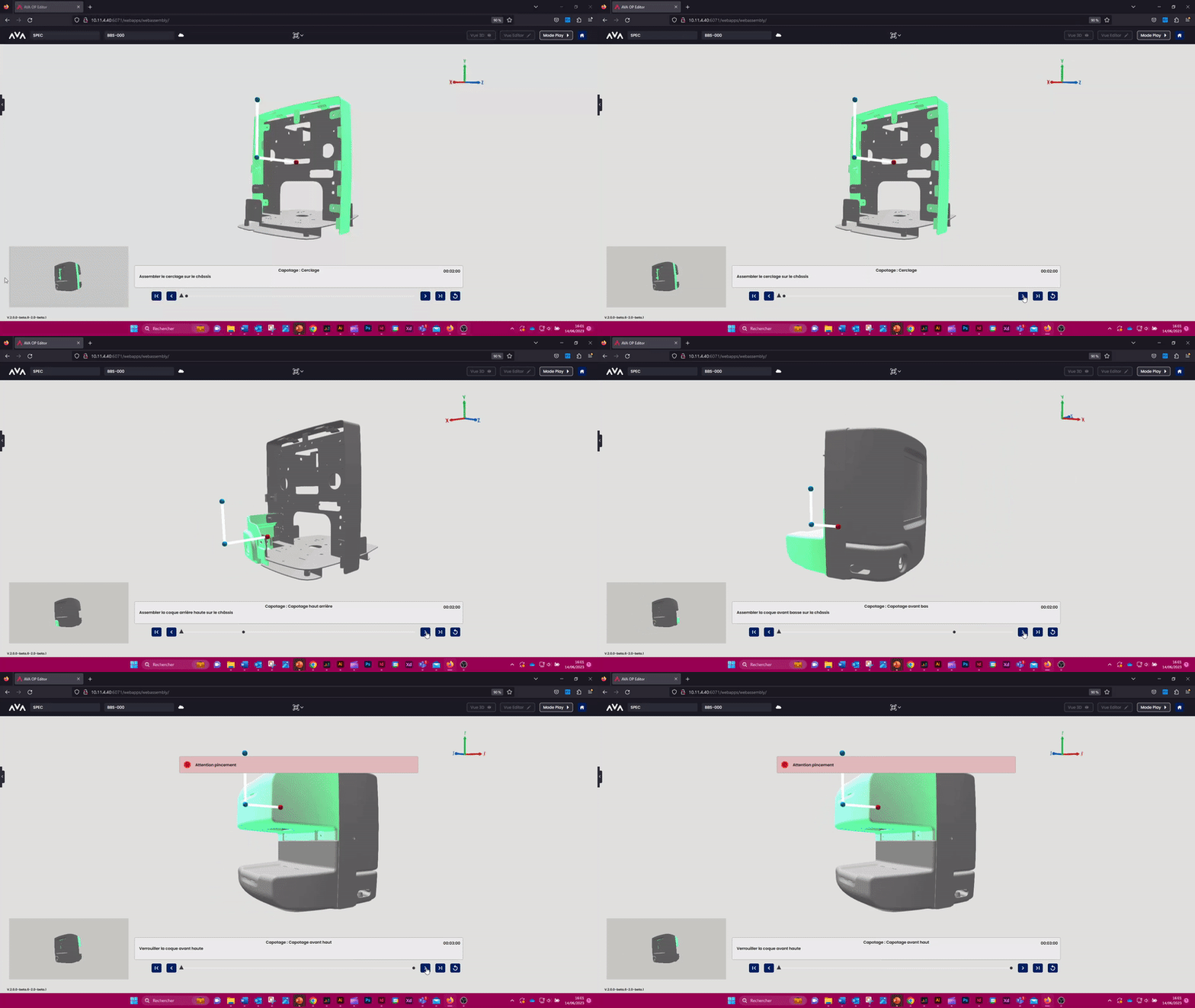
"Mode Play" est la représentation interactive de votre guide opératoire crée sous "Vue editor". Ici, vous allez pouvoir vous assurer de la bonne compréhension de votre guide, vérifier que les trajectoires et les angles de vue soient pertinents pour l'opérateur qui va suivre vos indications. C'est aussi le moyen de percevoir votre mode opératoire, comme sur l'application AVA (sur tablette).


LE MODE PLAY
Activez le Mode Play, en cliquant sur le bouton.

Vous pouvez visualiser à n'importe quel moment de création, votre mode opératoire en mode Play à partir du moment où une étape est créée. Soit vous le visualisez progressivement, soit en toute fin, avant la publication.
Retrouvez de manière interactive vos étapes ainsi que vos indications et naviguez à travers votre guide. Plusieurs boutons sont à votre disposition (les mêmes qu'auront les opérateurs sur tablette) :


Ce bouton permet de revenir au chapitre précédent (ou à la première étape si pas de chapitre)
Ce bouton permet de revenir sur l'étape précédente
Ce bouton permet de passer à l'étape suivante
Ce bouton permet de passer au chapitre suivant (ou à la dernière étape si pas de chapitre)
Ce bouton permet de rejouer les trajectoires de montage
A savoir que l'opérateur, tout comme le Mode Play, peut manipuler la 3D, rejouer les trajectoires sous l'angle qu'il décide.

Astuce AVA : A tout moment, vous pouvez revenir sur le mode "Vue Editor" si vous souhaitez ajouter des consignes ou encore modifier l'angle d'une trajectoire qui n'est pas bien visible.
Une fois votre guide terminé, et le Mode Play validé, retournez sur le Vue Editor pour cliquer sur le bouton "Fin du guide", alors une fenêtre apparaît pour valider votre souhait de quitter AVA OP et pour renommer votre guide.

