


TUTORIEL 4 | AVA BOM
Créez votre BOM Méthodes
avec AVA BOM


Rendez-vous dans le deuxième onglet "La bibliothèque des projets", sélectionnez un projet puis cliquez sur le bouton AVA BOM pour entamer votre BOM Méthodes.
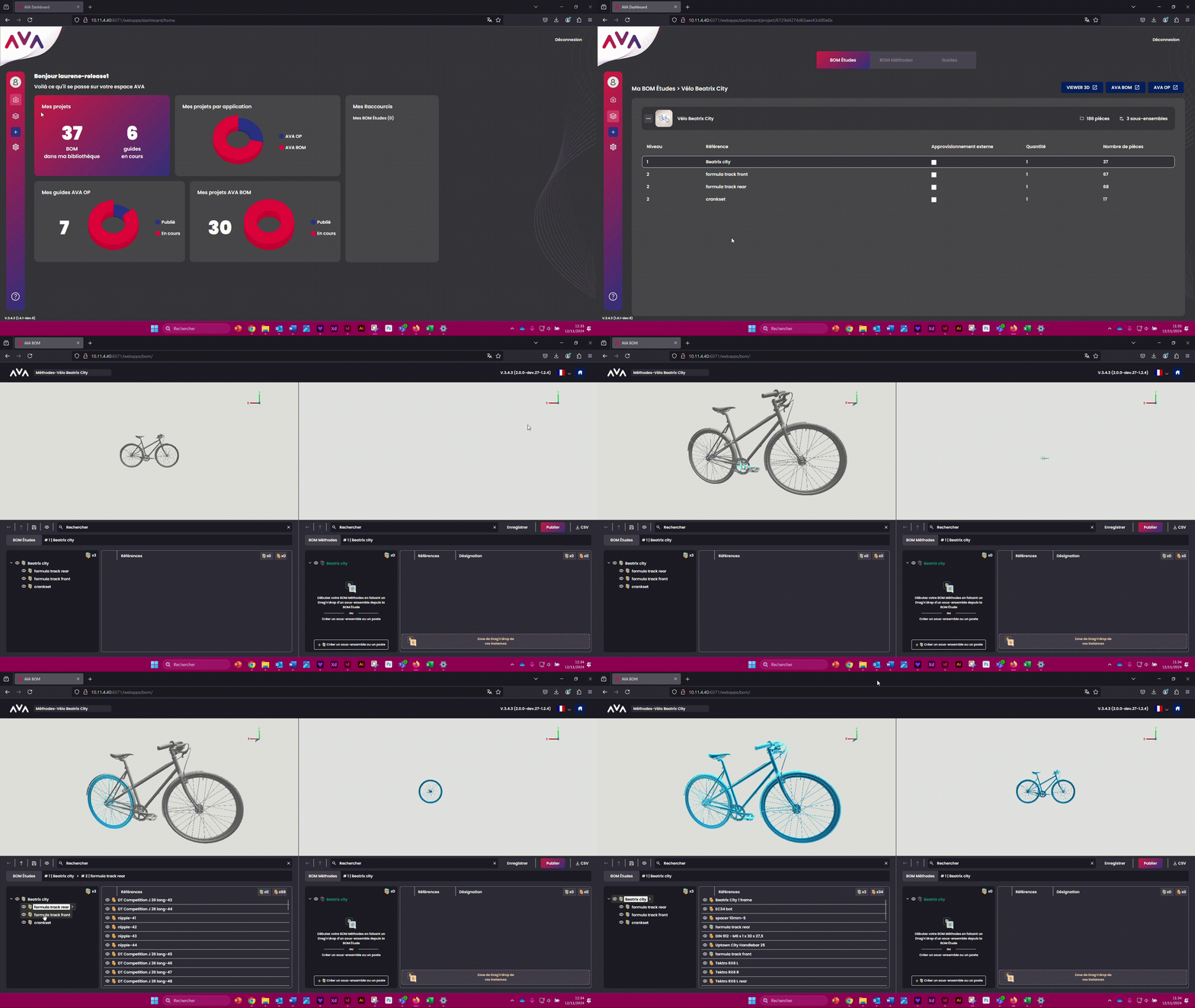
Découvrez le tutoriel vidéo
A QUOI SERT AVA BOM ?
AVA BOM permet de transformer et d'enrichir la BOM Études, qui comprend uniquement les composants 3D conçus par le bureau d'études, en une BOM Méthodes mieux adaptée aux exigences de production.

Avec AVA BOM, vous pouvez :
-
Ajouter des composants non modélisés/sans 3D (graisse, colle...)
-
Structurer le produit en sous-ensembles ou par poste de travail
-
Renommer les références pour plus de clarté
Cet outil simplifie la gestion des modifications, des variantes et des évolutions produit. Conçu pour la fabrication, il aligne la BOM avec vos besoins de production, vos postes de travail et vos processus industriels.
Enfin, cette BOM Méthodes pourra servir de base pour créer vos gammes d'assemblage 3D sous AVA OP, intégrant tous les composants nécessaires, modélisés ou non, pour le montage de votre produit, avec des nom de références plus clairs et une organisation par sous-ensemble.
Interface.
Les sujets traités :
1. Page d'arrivée
2. Focus Partie BOM Études
1. PAGE D'ARRIVÉE


Partie BOM Etudes, à gauche.
Partie BOM Méthodes, à droite.
2. FOCUS PARTIE BOM ETUDES


Viewer 3D de la BOM Etudes, entièrement manipulable et cliquable pour retrouver la référence des éléments 3D dans la nomenclature.
Barre d'outils détaillée plus bas.
Fil d'ariane qui précise à quel niveau d'arborescence vous vous situez


Espace de visualisation des sous-ensembles
Espace de visualisation des références du sous-ensemble sélectionné


Pour remonter d'un cran le fil d'ariane.
Pour annuler votre dernière action.
Pour sauvegarder l'état d'affichage en cas de pièces cachées.
Pour voir les pièces des références non utilisées dans la 3D.
Pour rechercher un sous-ensemble ou une référence

La partie BOM Méthodes reprend sensiblement le même fonctionnement.
Utilisation.
Les sujets traités :
1. En mode explorateur de fichier
2. Comprendre les icônes
3. Ajustez votre écran
1. EN MODE EXPLORATEUR DE FICHIER
L’interface AVA BOM reprend les principes de l'explorateur de fichiers pour une navigation fluide entre vos sous-ensembles (similaires aux dossiers dans Windows) et vos références (comparable aux fichiers contenus dans ces dossiers).

Icone de sous-ensemble
(dossier)

Icone de référence
(fichier)
Sélectionnez un sous-ensemble pour explorer ses références.
En sélectionnant un sous-ensemble, vous pourrez naviguer aisément dans son contenu, y compris les sous-dossiers et références associés. L’objectif est de copier ou déplacer ces éléments vers votre BOM Méthodes.
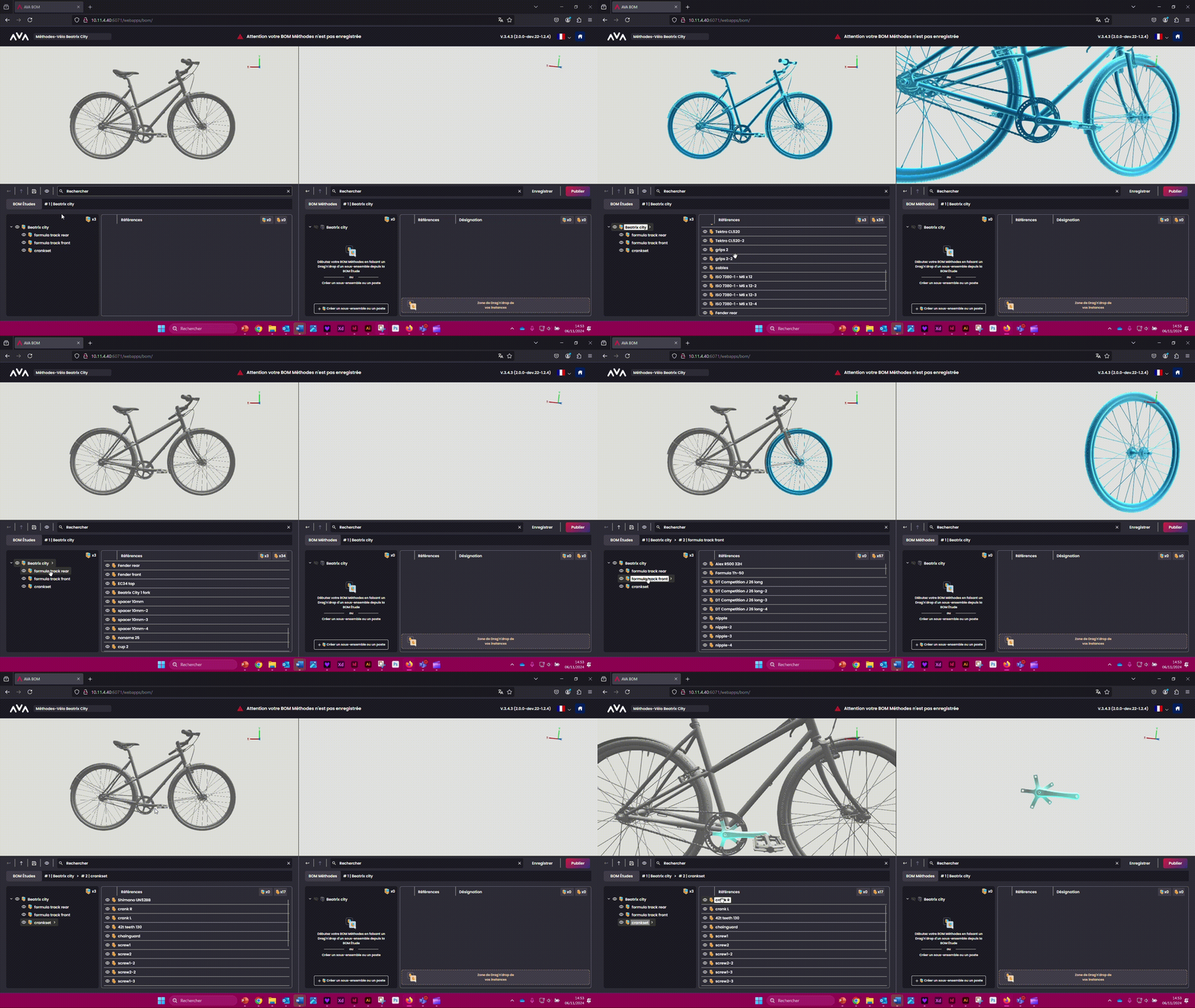

Astuce AVA : Utilisez la 3D du viewer pour vous repérer dans les références.
Au clic sur la 3D, la référence se colore, vous permettant ainsi de visualiser rapidement la référence impactée.
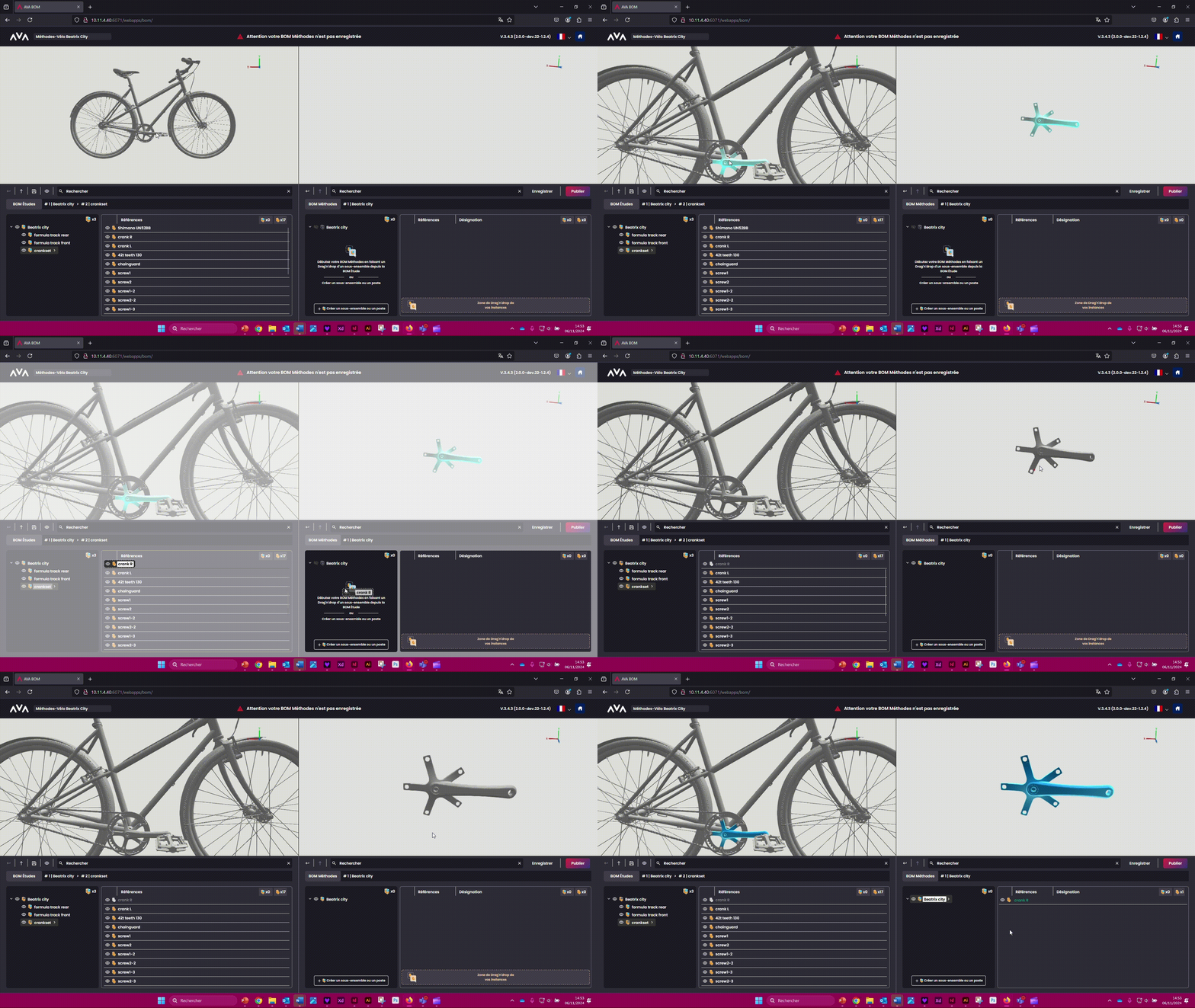
Effectuez des glisser/déposer de sous-ensemble ou de références vers la BOM Méthodes.
2. COMPRENDRE LES ICONES

Un sous-ensemble

Une référence / Une instance

Un sous-ensemble qui a été déplacé dans son intégralité vers BOM Méthodes
Il n'existe plus aucun sous-ensemble ou référence disponibles associés.

Une référence qui a été déplacée vers BOM Méthodes

Un sous-ensemble qui a été déplacé partiellement vers BOM Méthodes.
Cela signifie qu'il existe encore des sous-ensembles ou références disponibles à l'intérieur.

Un sous-ensemble composé d'éléments non 3D.
Exemple si vous générez un sous-ensemble de consommables (colle...)

Une référence sans 3D
Exemple si vous générez une référence de consommables (colle...)

Un sous-ensemble ou une référence cadenassé.
3. AJUSTEZ VOTRE ÉCRAN
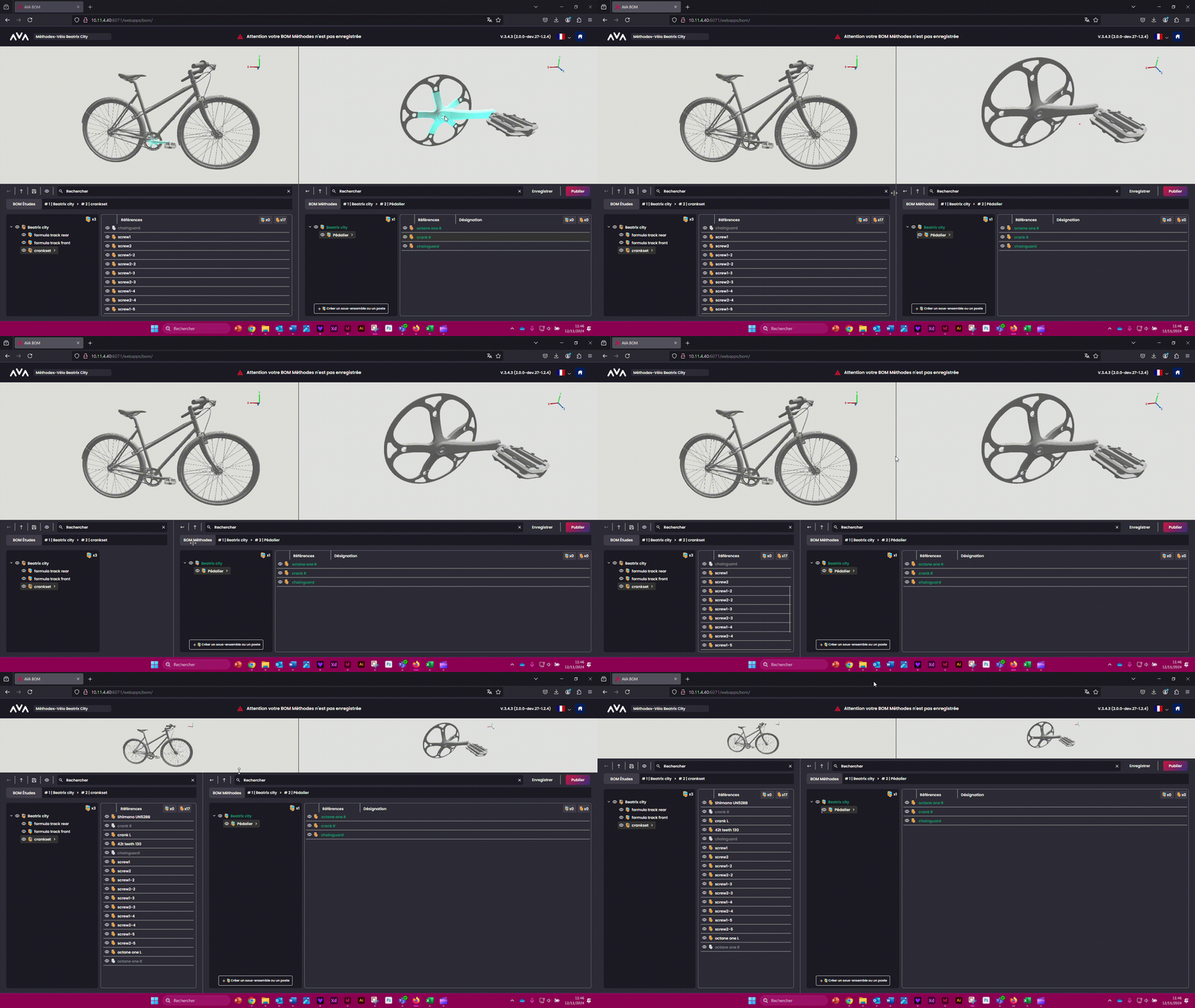
Vous avez la possibilité de redimensionner votre écran pour une meilleure lisibilité.
Fonctionnement.
Les sujets traités :
1. Débutez votre BOM Méthodes
2. Créez des sous-ensembles ou postes
3. Hiérarchisez vos sous-ensembles
4. Déplacez vos références dans d'autres sous-ensembles
5. Ajoutez des références sans 3D
1. DÉBUTEZ VOTRE BOM MÉTHODES
Il existe deux façons de débuter votre BOM Méthodes.
N°1 : Pour débuter votre BOM, rendez-vous la partie BOM Méthodes, plus précisément dans l'espace des sous-ensembles et poste et d'appuyer sur le bouton " + Créer un sous-ensemble ou un poste".

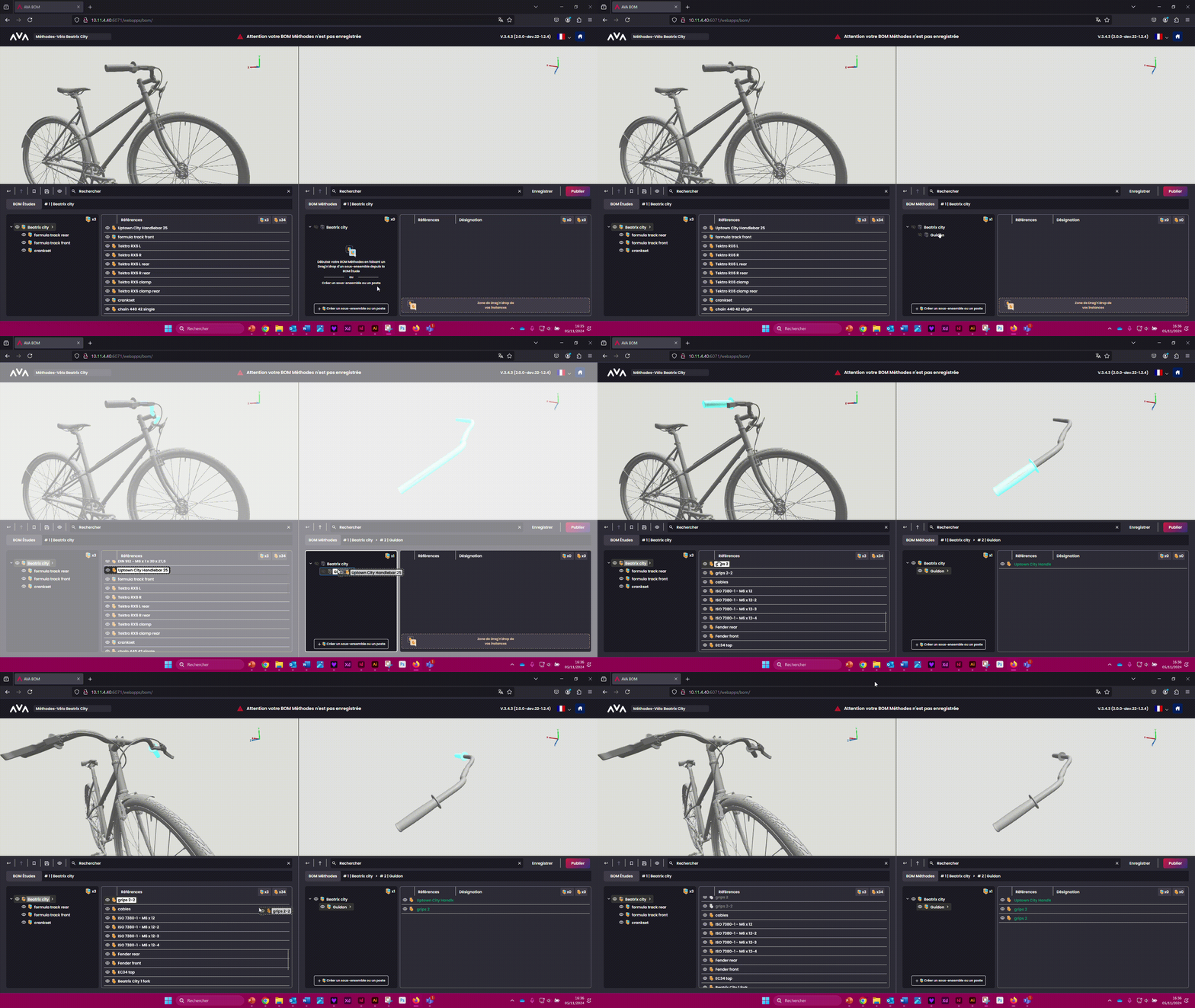
N°2 : Pour débuter votre BOM, réalisez directement un glisser/déposer du sous-ensemble ou de la référence souhaitée dans l'espace BOM Méthodes.
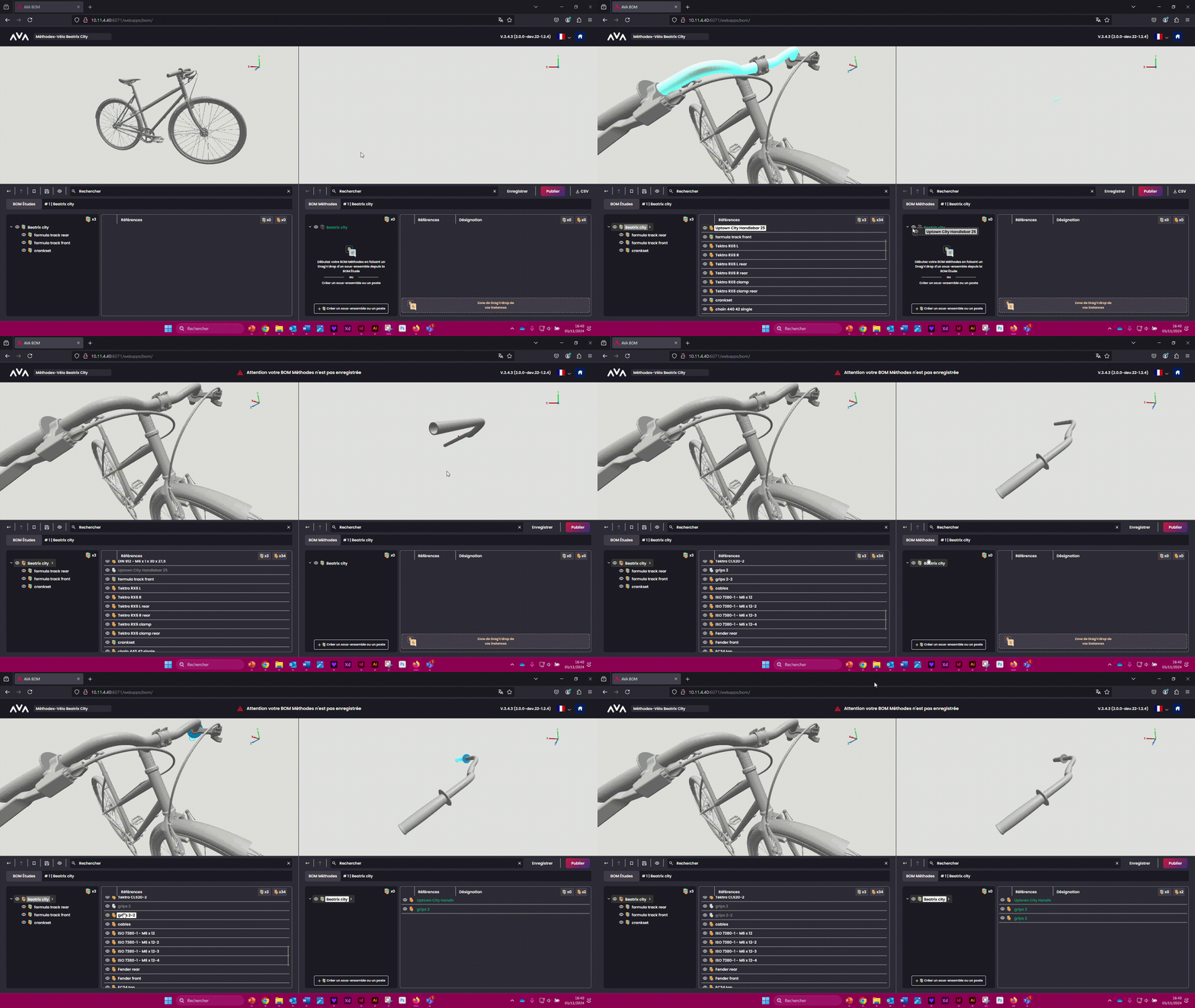
Astuce AVA : Utilisez la 3D du viewer pour vous repérer dans les références.
Au clic sur la 3D, la référence se colore, vous permettant ainsi de visualiser rapidement la référence impactée.
2. CRÉEZ DES SOUS-ENSEMBLES OU POSTES
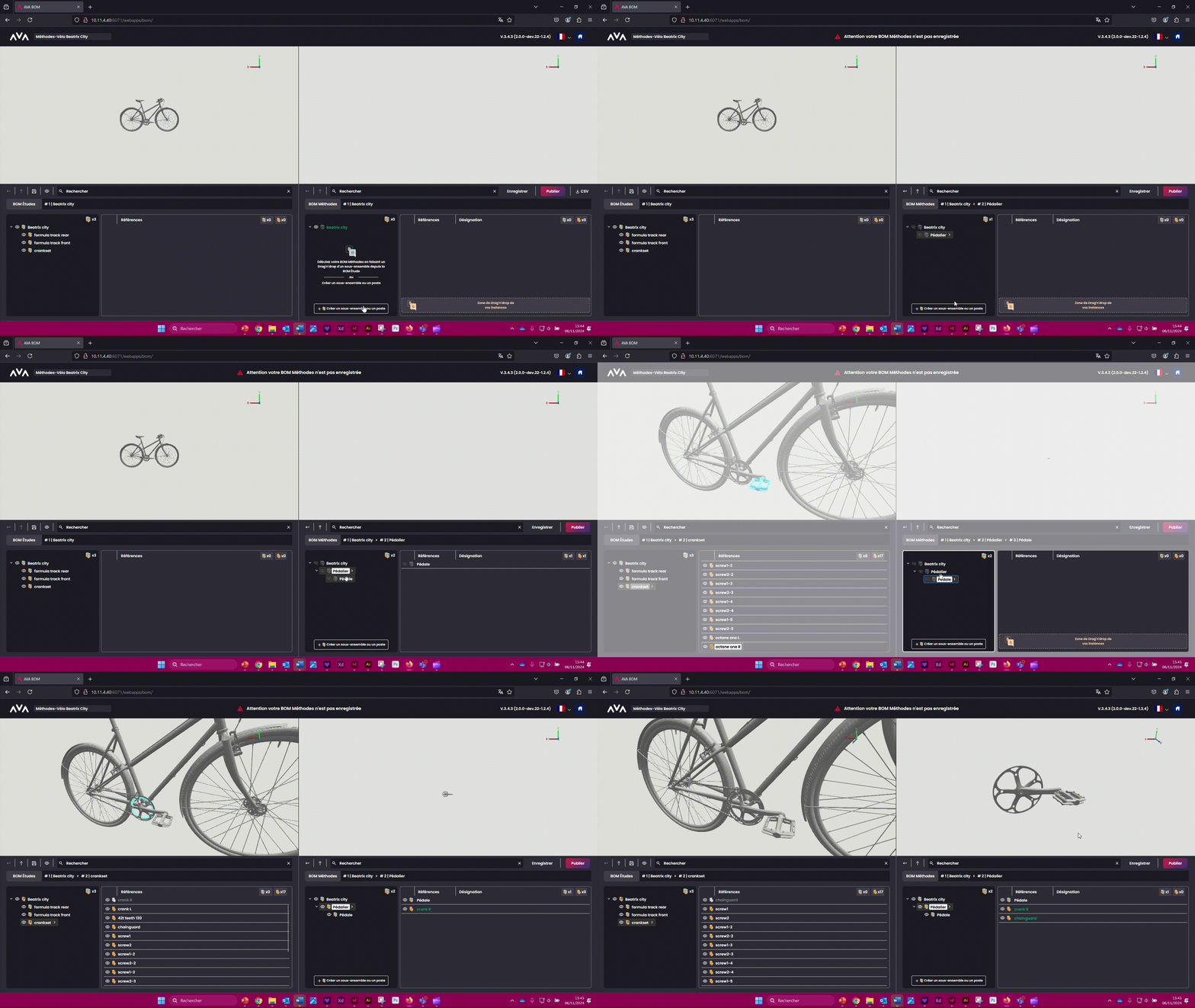
Vous avez la possibilité de créer des "sous-ensembles" dédiés au produit ou des "postes" dédiés à l'organisation de votre fabrication. Exemple : Sous-ensemble guidon ou Poste d'assemblage 1.
Créez vos sous-ensembles dans la Partie BOM Méthodes en instantané et glissez vos références à l'intérieur.
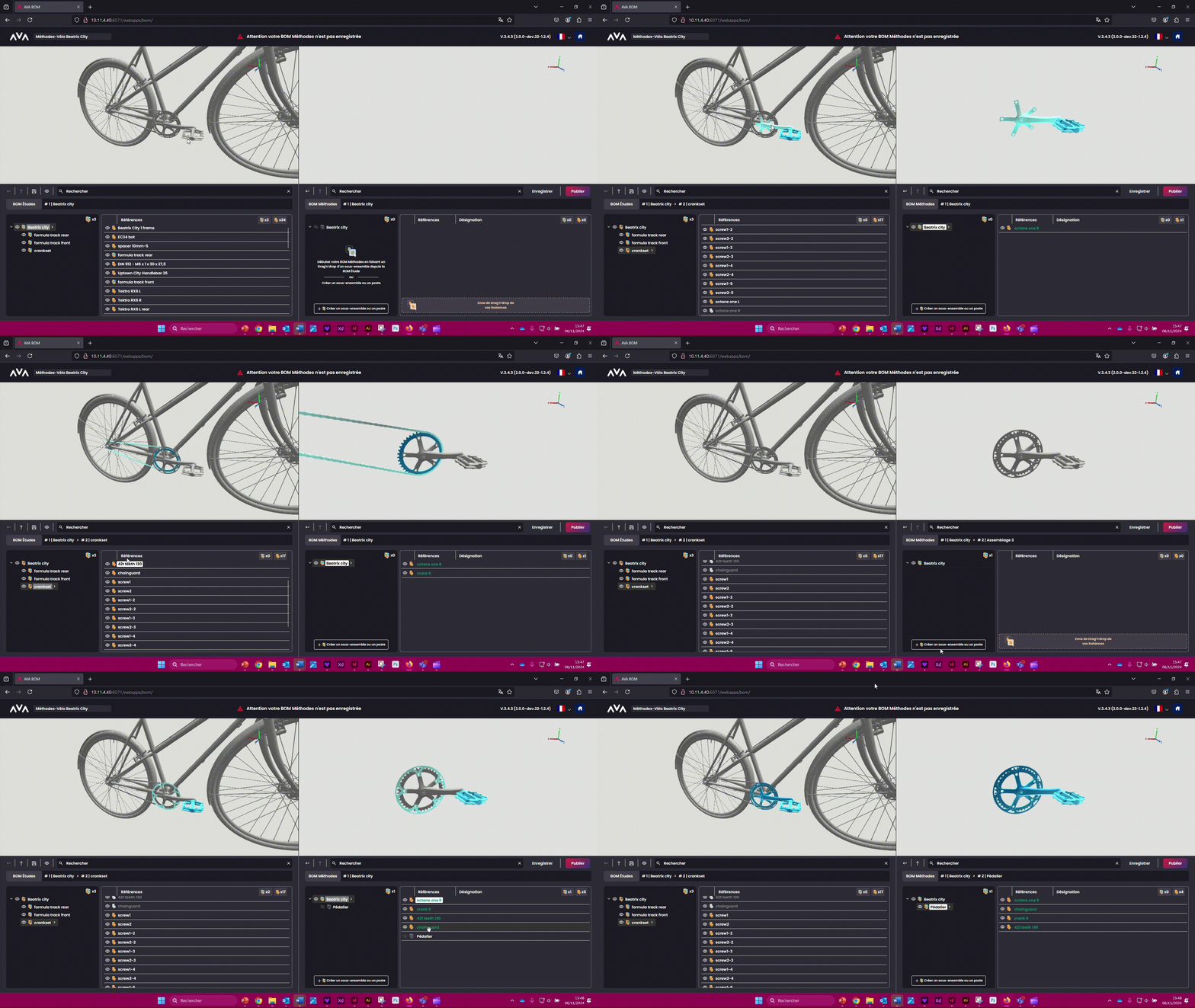
Créez vos sous-ensembles dans la Partie BOM Méthodes progressivement.
Glissez vos références vers la BOM Méthodes, créez vos sous-ensembles puis dispatchez vos références.
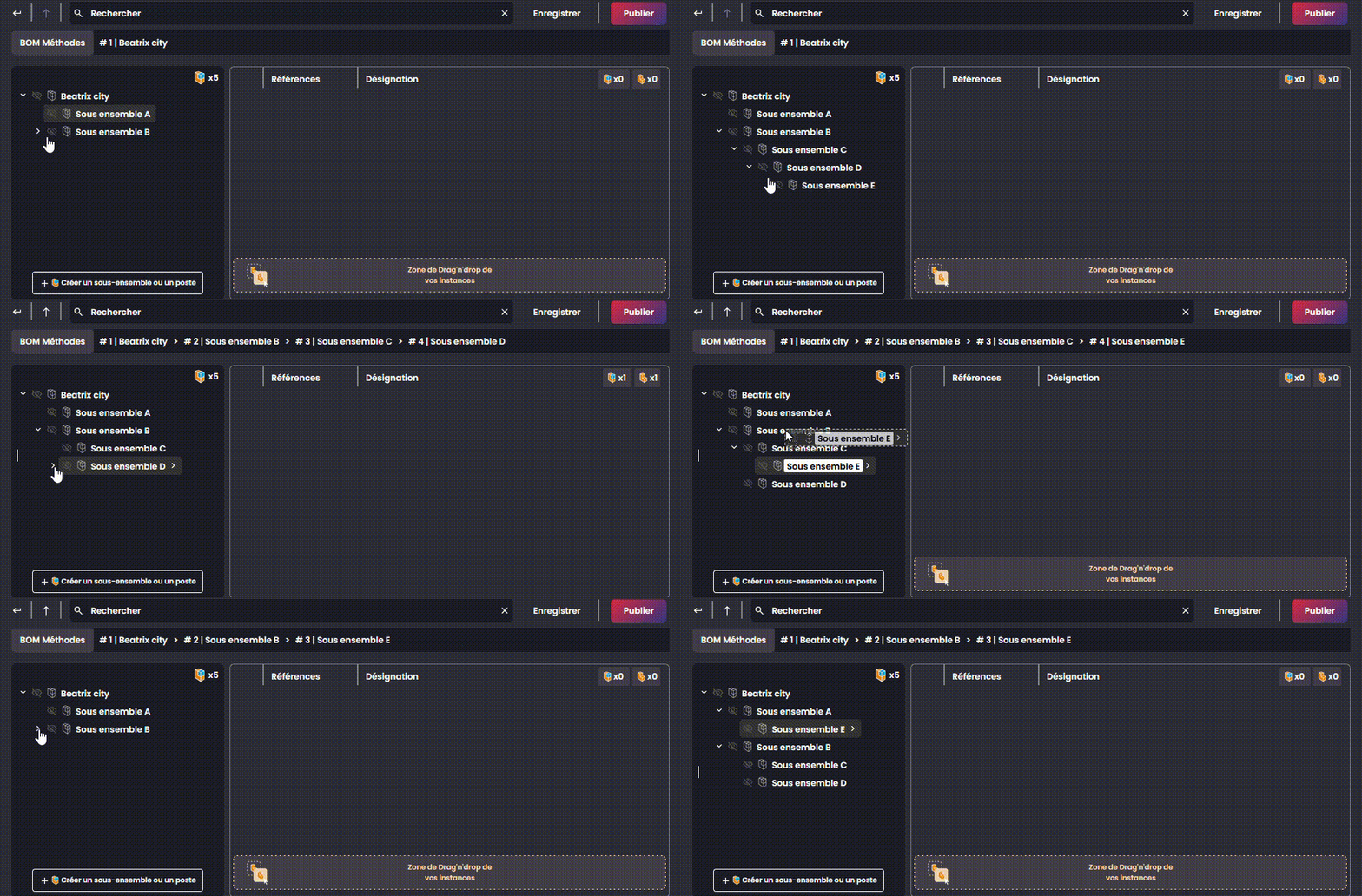
3. HIÉRARCHISEZ VOS SOUS-ENSEMBLES
Revoyez l'arborescence de vos sous-ensembles facilement en un simple glisser/déposer.
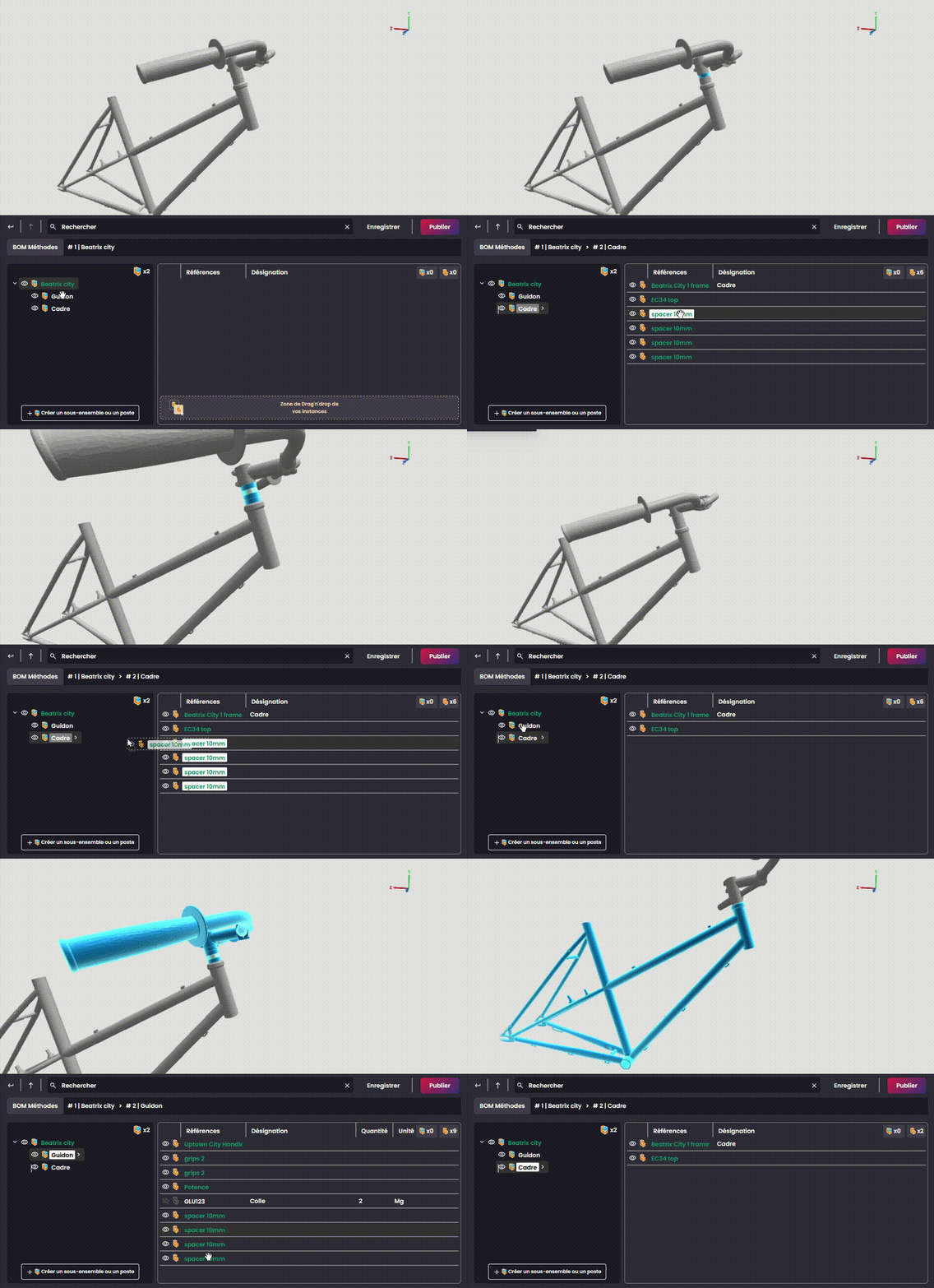
4. DÉPLACEZ VOS RÉFÉRENCES DANS D'AUTRES SOUS-ENSEMBLES
Déplacez vos références dans vos sous-ensembles facilement en un simple glisser/déposer.
5. AJOUTEZ UNE RÉFÉRENCE SANS 3D
1. Accédez à l'espace dédié aux références.
2. Effectuez un clic droit, puis sélectionnez Nouveau > Ajouter une référence sans 3D.
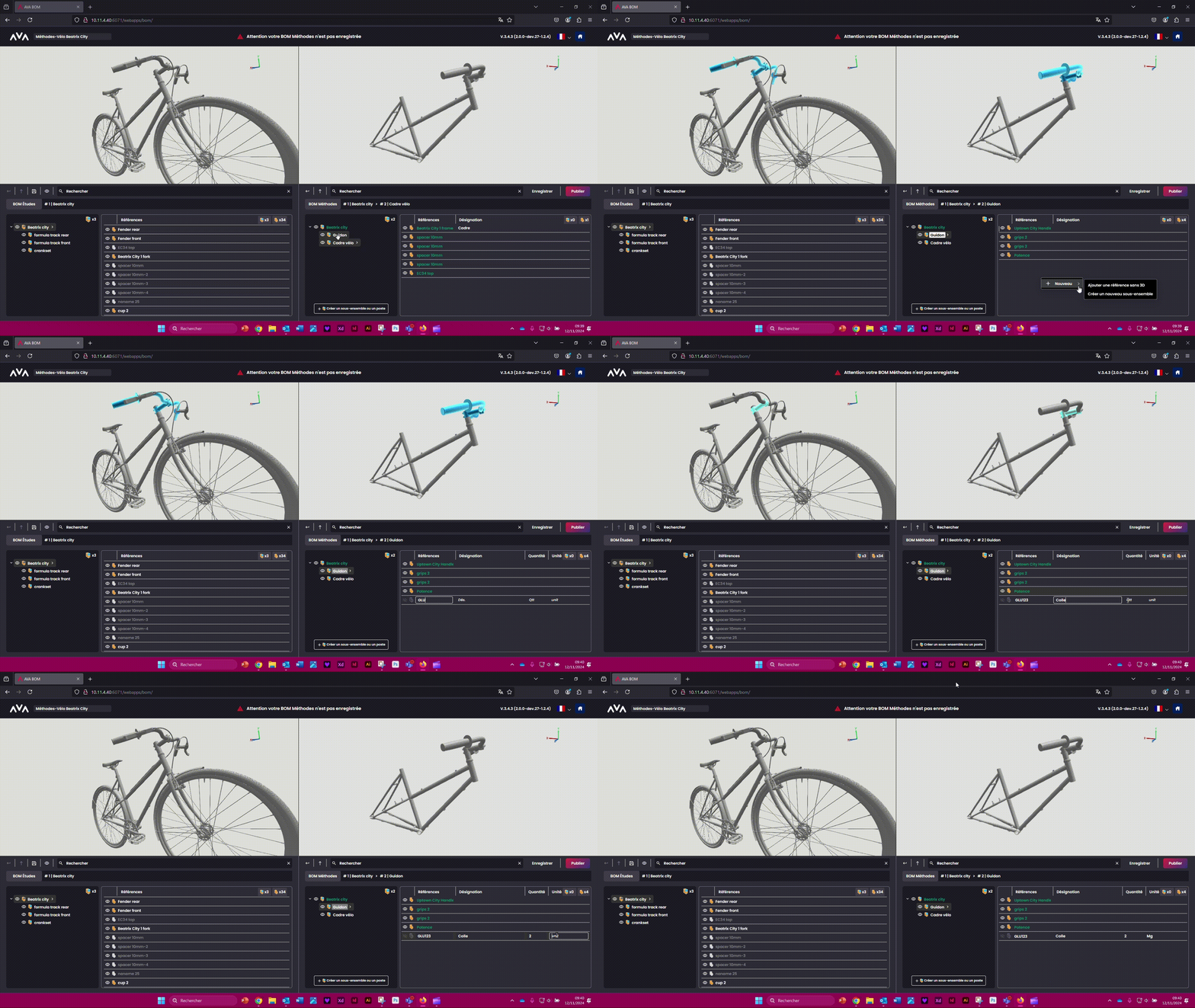
Une nouvelle ligne apparaîtra, où vous pourrez renseigner le nom, la désignation, ainsi qu'une valeur numérique accompagnée de son unité. Par exemple : Colle GRX 10 mg.
Pour rappel, la ligne sera matérialisée par l'icône suivante, en transparence car sans 3D.
Les actions possibles.
Les sujets traités :
1. Les actions possibles sur les références
2. Les actions possibles sur les sous-ensembles
Les actions mentionnées ci-dessous ne sont pas applicables dans la section BOM Etudes. Renommer ou organiser les sous-ensembles ou références dans cette section n'a pas intérêt, le but étant de créer votre BOM Méthodes.
1. LES ACTIONS POSSIBLES SUR LES RÉFÉRENCES

Copier la référence pour la coller dans un autre sous-ensemble. Vous pouvez également utiliser le raccourci clavier « Ctrl + C » pour gagner en rapidité.

Coller la référence copiée dans le sous-ensemble de votre choix.

Couper la référence pour la déplacer : Elle sera retirée de son emplacement d'origine et pourra être collée ailleurs.

Dissocier la référence afin de la "détacher" de ses parents : Elle ne sera plus liée aux éléments associés.

Cadenasser la référence pour verrouiller la ligne et empêcher toute modification.

Supprimer la référence
Les raccourcis clavier sont des alliés pour gagner du temps ! Vous pouvez utiliser les raccourcis suivants : Control + C : Copier / Control + V : Coller / Control + X : Couper / Control + Z : annuler.
Pour renommer une référence ou modifier sa désignation, il vous suffit de double cliquer sur le champ correspondant.
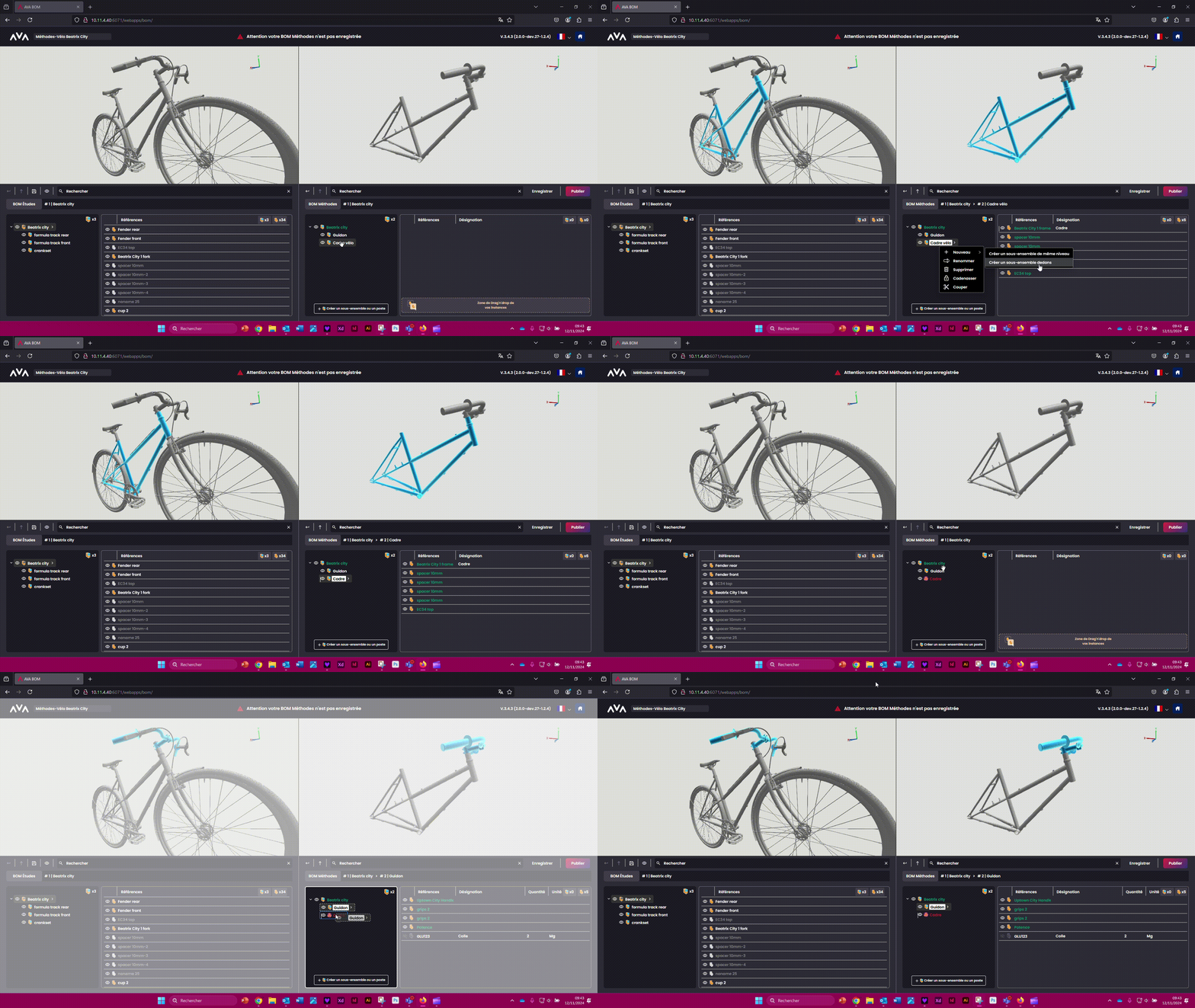
2. LES ACTIONS POSSIBLES SUR LES SOUS-ENSEMBLES

Nouveau avec 2 possibilités :
Créer un sous-ensemble de même niveau ou Créer un sous-ensemble dedans

Renommer le sous-ensemble
Supprimer le sous-ensemble
Cadenasser le sous-ensemble pour le verrouiller et empêcher toute modification.
Couper le sous-ensemble pour le déplacer : Il sera retiré de son emplacement d'origine et pourra être collé ailleurs.
Fin de la BOM Méthodes.
Les sujets traités :
1. Enregistrer votre BOM
2. Exporter votre BOM en CSV
3. Publier votre BOM Méthodes
Attention à bien enregistrer votre BOM Méthodes avant de quitter l'écran si celle-ci n'est pas finalisée.

A tout moment, vous avez la possibilité d'exporter votre BOM Méthodes au format CSV, en cliquant sur le bouton dédié.

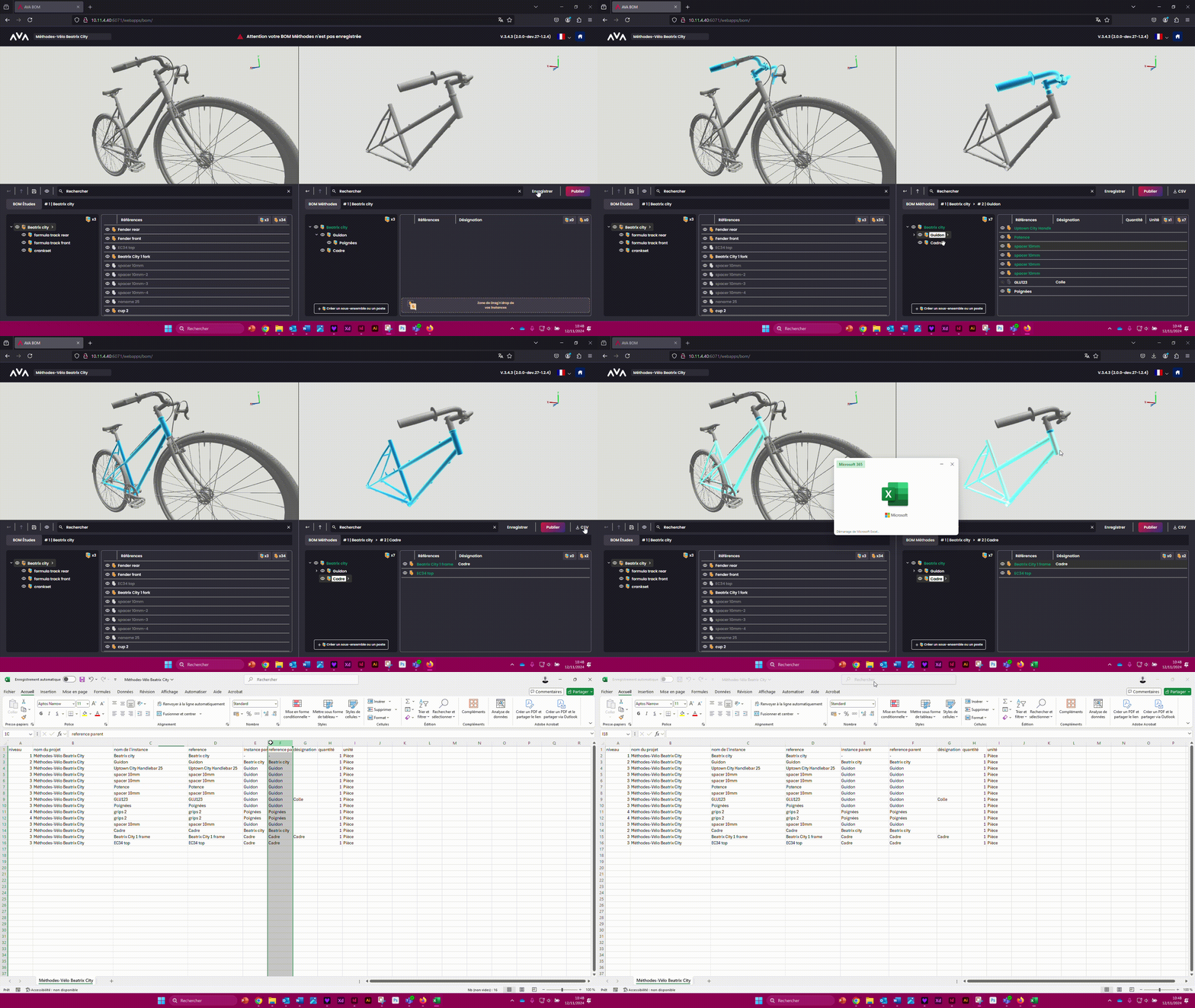
Lorsque votre BOM Méthodes est finalisée, publiez là en cliquant sur le bouton dédié.
Attention cette action est irréversible, une fois publiée, la BOM Méthodes n'est plus éditable.

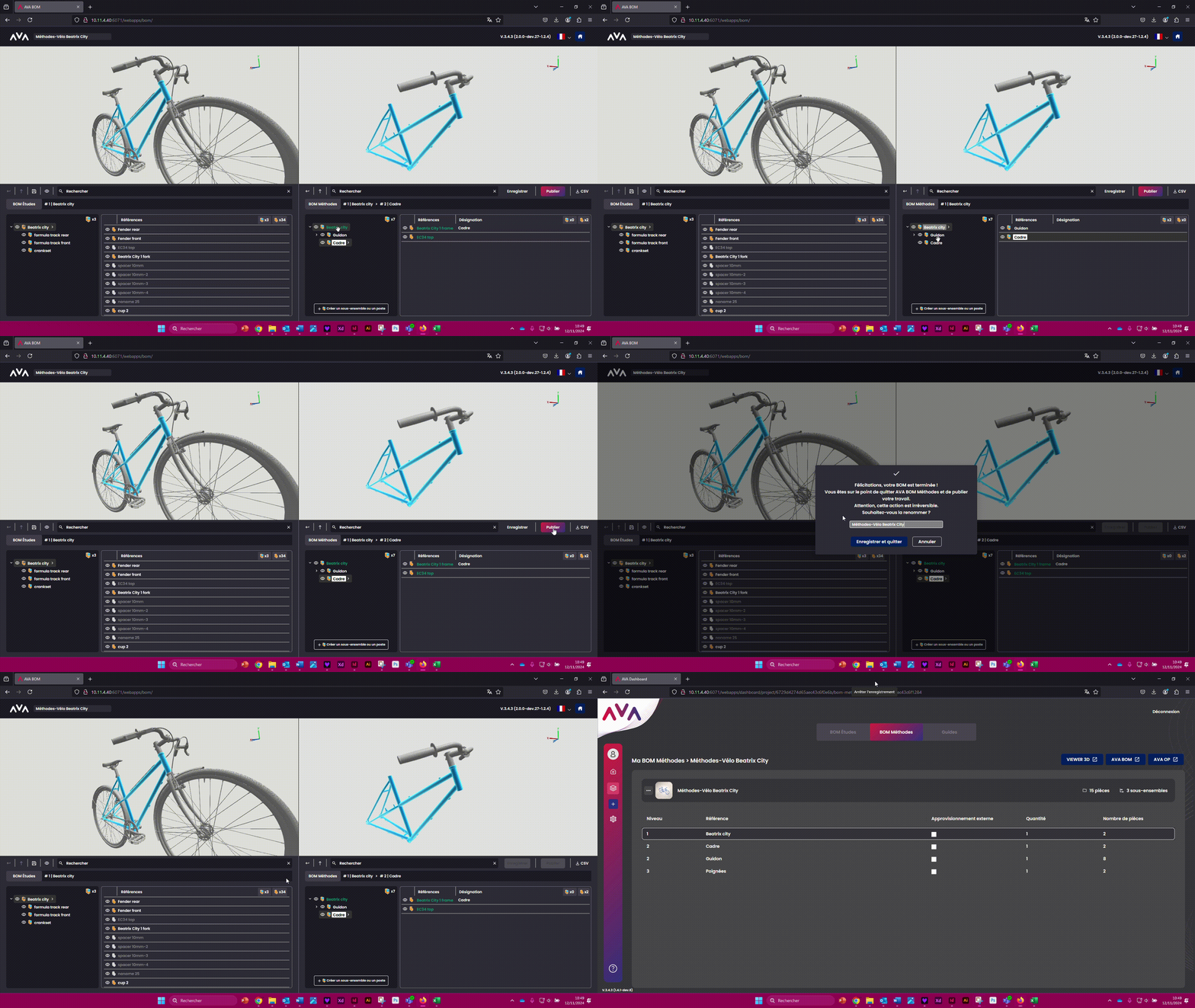
Vous êtes prêt à passer sur AVA OP pour créer votre gamme d'assemblage en 3D avec votre BOM Méthodes !

