


TUTORIEL 5 | AVA OP
Analysez votre 3D dans Vue 3D


Découvrez le tutoriel vidéo
LE MODE VUE 3D

"Vue 3D" est l'espace de visualisation et de manipulation de votre 3D. Ici, avant de passer en "Vue Editor" pour créer votre guide, vous allez pouvoir appréhender votre 3D et sa nomenclature, rechercher des pièces, les camoufler, enregistrer des pièces cachées pour faciliter la création de votre mode opératoire.

Les sujets traités :
L'INTERFACE VUE 3D
L'interface Vue 3D se compose d’un header (barre du haut) avec :


L'intitulé de votre projet, modifiable à tout instant
L'intitulé de votre guide, modifiable à tout instant
L'état de sauvegarde
Les différents types de vues standards
L'accès aux différentes vues
Le bouton pour quitter l'interface


L'interface Vue 3D se compose d'une nomenclature, rétractable, sur le côté gauche, laissant place à la 3D comme élément central.
Comme un logiciel 3D, vous pouvez cliquer sur la référence pour visualiser la pièce sur la 3D et inversement, camoufler des références à l'aide de la coche...

Astuce AVA : Pour sélectionner un ensemble de pièces (en drag'n'drop ou de manière manuelle), maintenez la touche SHIFT enfoncée et cliquez sur la première pièce et la dernière pièce que vous souhaitez pour sélectionner l'ensemble.
Pour sélectionner pièce par pièce, maintenez la touche CTRL enfoncée.
Un mini-viewer 3D est visible en dessous de la nomenclature, il représente la 3D en l'état du mode "Vue Editor".
RECHERCHE DE PIÈCES
Pour vous repérer entre votre 3D et votre nomenclature, vous pouvez cliquer sur les pièces de votre 3D pour retrouver la référence dans la nomenclature et inversement.
Un bouton "Loupe" vous permet de rechercher le nom de vos références plus facilement.
Pour cela, il vous suffit de remplir le champs à côté de la loupe.
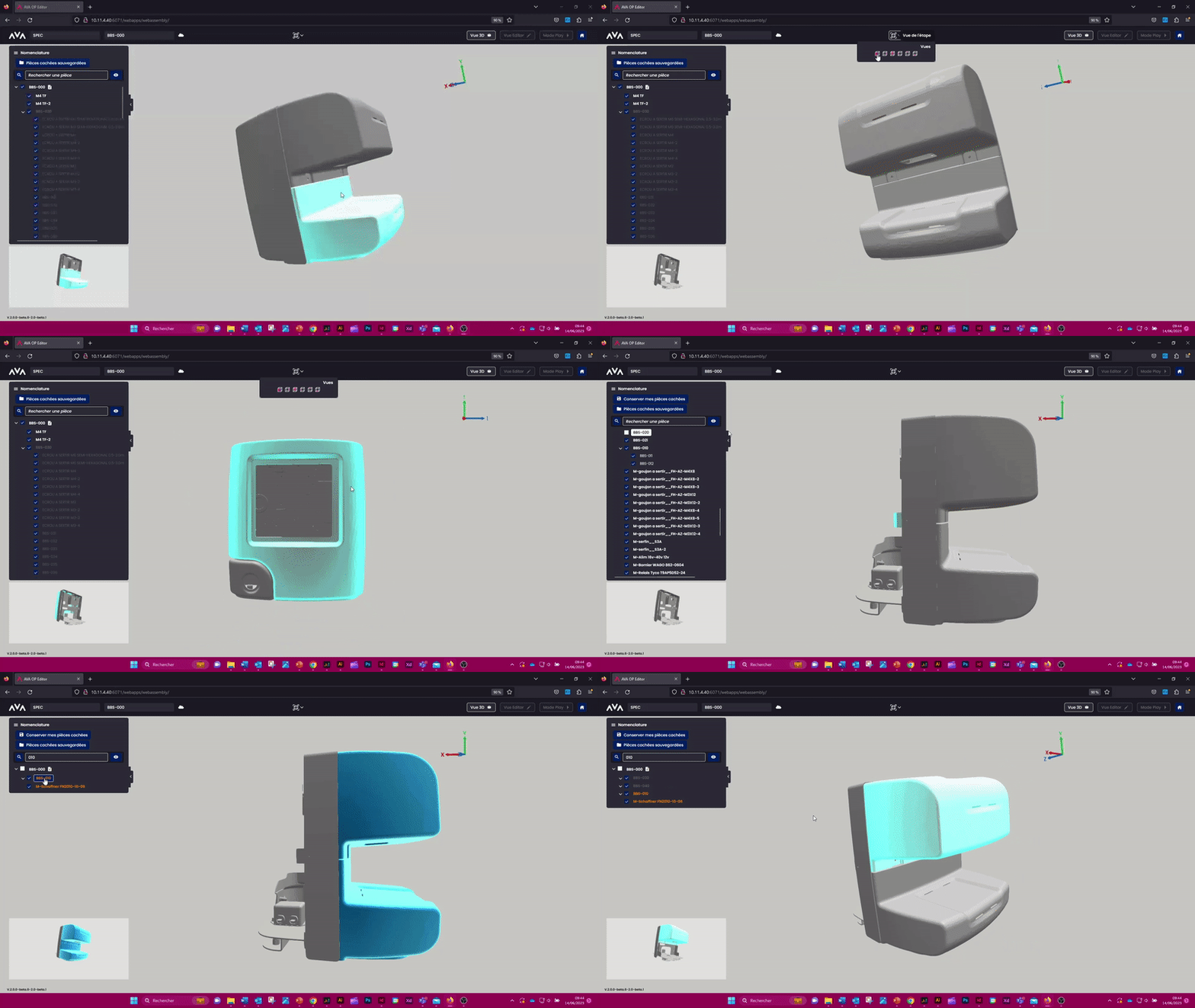

Lors de la recherche de nom de pièce, un filtre s'applique intégrant les lettres recherchées. Dans ce cas, les références impactées par cette recherche se colorent en orange.
CAMOUFLER DES PIÈCES
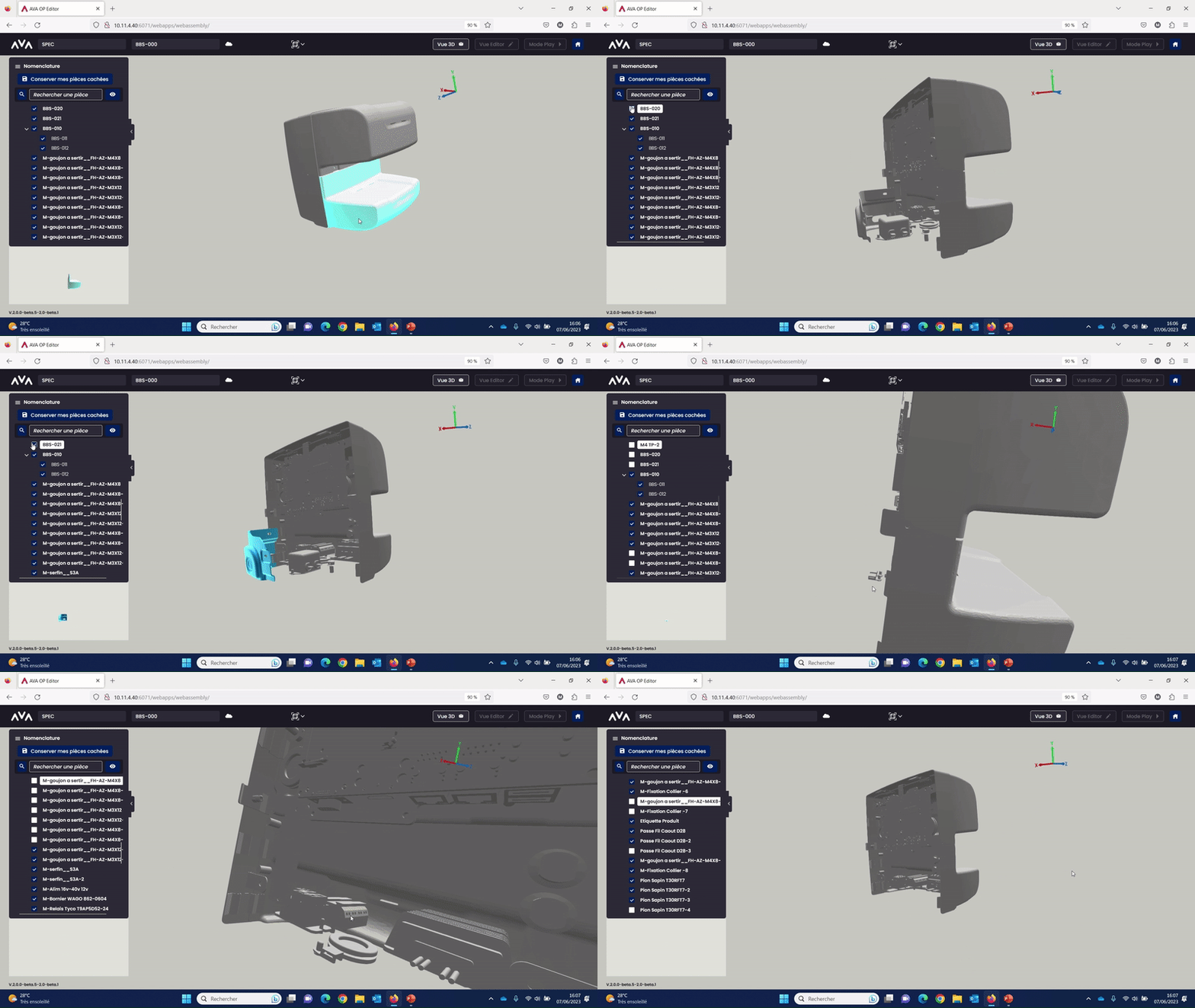
Astuce AVA : Si vous souhaitez "nettoyer" votre 3D pour visualiser des pièces non visibles, vous avez la capacité de décocher les références dans la nomenclature pour qu'elles n'apparaissent pas. Une fois l'exercice terminé, vous pouvez créer un raccourci qui vous permettra de retrouver votre 3D en l'état.
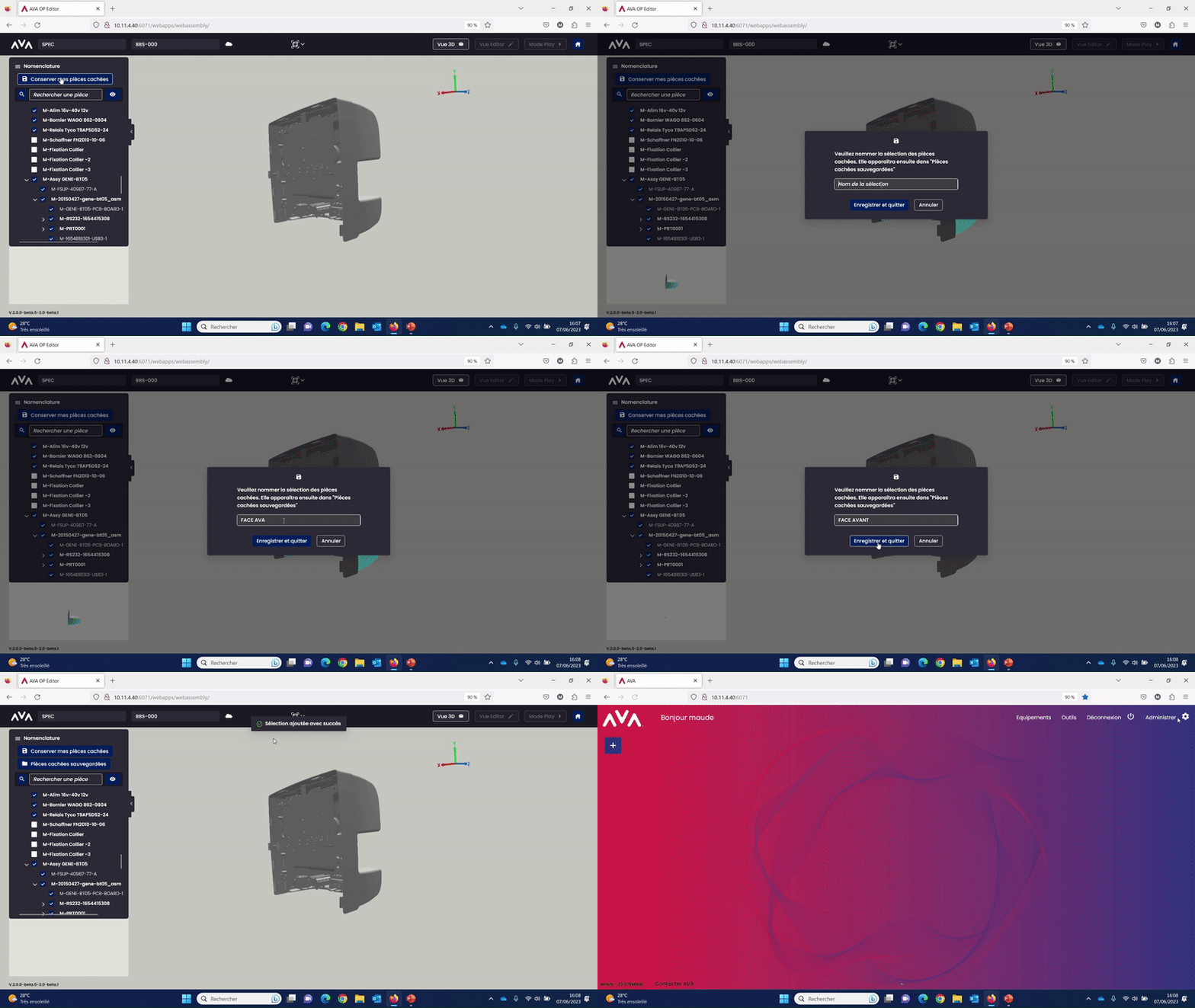
Pour conserver votre 3D en l'état après avoir camoufler des références (décochage dans la nomenclature), cliquez sur "Conserver mes pièces cachées".

Au clic, une fenêtre apparaît pour nommer votre sélection.
Cliquez sur "Enregistrer et quitter".
Camouflage des pièces pour préparation à la conservation
Conservation des pièces cachées
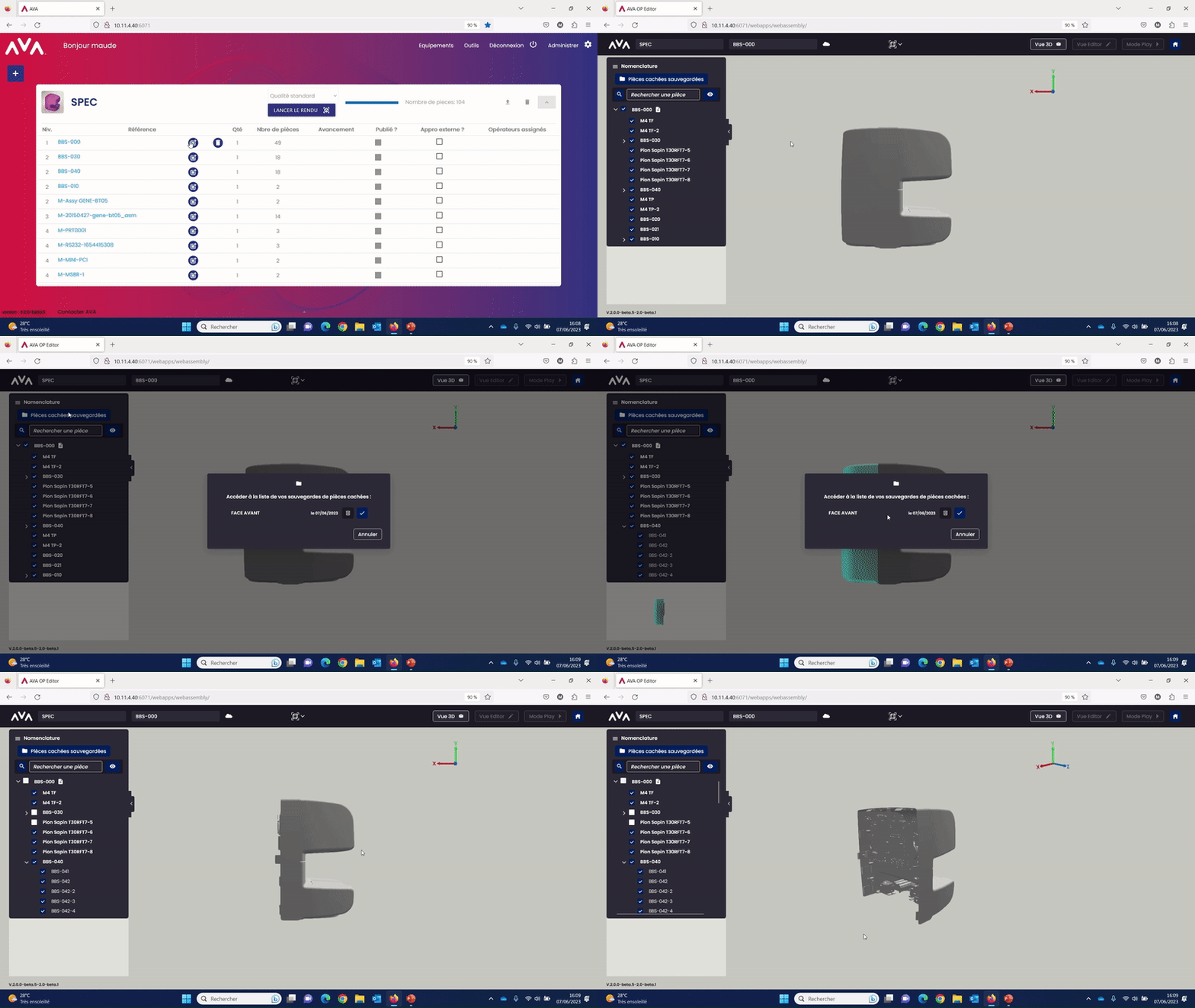
A tout moment, vous pouvez retrouver votre sélection de pièces cachées et affichez en l'état la 3D.
Cliquez sur "Pièces cachées sauvegardées", retrouvez la bibliothèque de vos sélections puis cliquez sur la coche "valider" de l'une d'elles.

Sauvegarde des pièces cachées
APERCU PIECES RESTANTES
Au clic sur ce bouton, seul s'affiche les pièces restantes qui n'ont pas encore été importées dans votre guide côté "Vue Editor".

Astuce AVA : Cette fonctionnalité est utile lorsque que vous construisez votre guide sur "Vue Editor". Pour repérer votre avancement à n'importe quel étape (exemple : la 10ième), vous pouvez retournez sur "Vue 3D" et cliquez sur ce bouton afin d'apercevoir toutes les pièces qui n'ont pas encore été prises en compte dans votre guide (de la 1ière à la 10ième étape).
