


TUTORIEL 6 | AVA OP
Créez votre gamme d'assemblage
avec Vue Editor

Découvrez le tutoriel vidéo

LE MODE VUE EDITOR

"Vue Editor" est l'espace de création de vos instructions d'assemblage. Ici, vous allez pouvoir construire vos guides, étape par étape, créer des chapitres, rédiger des consignes, associer des outils et EPI à l'étape, créer des relations entre les pièces (trajectoires), ajouter des post-it... à partir de votre 3D !

Les sujets traités :
INTERFACE VUE EDITOR


La partie haute de cette zone, intitulée le header comporte les données relatives à votre guide (nom du projet, nom du guide...) ainsi que la possibilité de switcher entre les écrans (vue 3D, vue Editor, Mode Play).
En dessous, le menu comporte toutes les fonctionnalités pour créer votre guide : chapitre, étape, consigne, EPI, trajectoires...
Cette zone inclue la nomenclature de votre 3D.
Cette zone, appelée mini-viewer 3D, représente votre 3D côté Vue 3D.


Cette zone centrale permet de visualiser et de manipuler votre 3D.
Cette zone reprend tous les éléments qui ont été ajoutées (chapitre, étape, consigne, outils, EPI et trajectoires) ainsi qu'une frise représentant les étapes de votre guide (matérialisées par un point, les chapitres étant matérialisés par un triangle).
Ces éléments sont présents "tels quels" sur l'application AVA, lors du montage de vos produits.
CREATION DE CHAPITRE

La section Chapitre est optionnelle. Si vous souhaitez chapitrer votre guide, alors cette fonction est faite pour vous ! Vous avez la capacité de créer vos chapitres progressivement au fur et à mesure des étapes ou de créer l’ensemble de vos chapitres directement sans avoir créé d’étapes.

Pour créer un chapitre, cliquez sur « Chapitre ».
Une fenêtre d’édition s’ouvre où vous pouvez nommer votre chapitre.
Cliquez ensuite sur le bouton « Valider ».
A partir du moment où un chapitre est créé, le sommaire apparaît où seront visibles l’ensemble de vos chapitres.

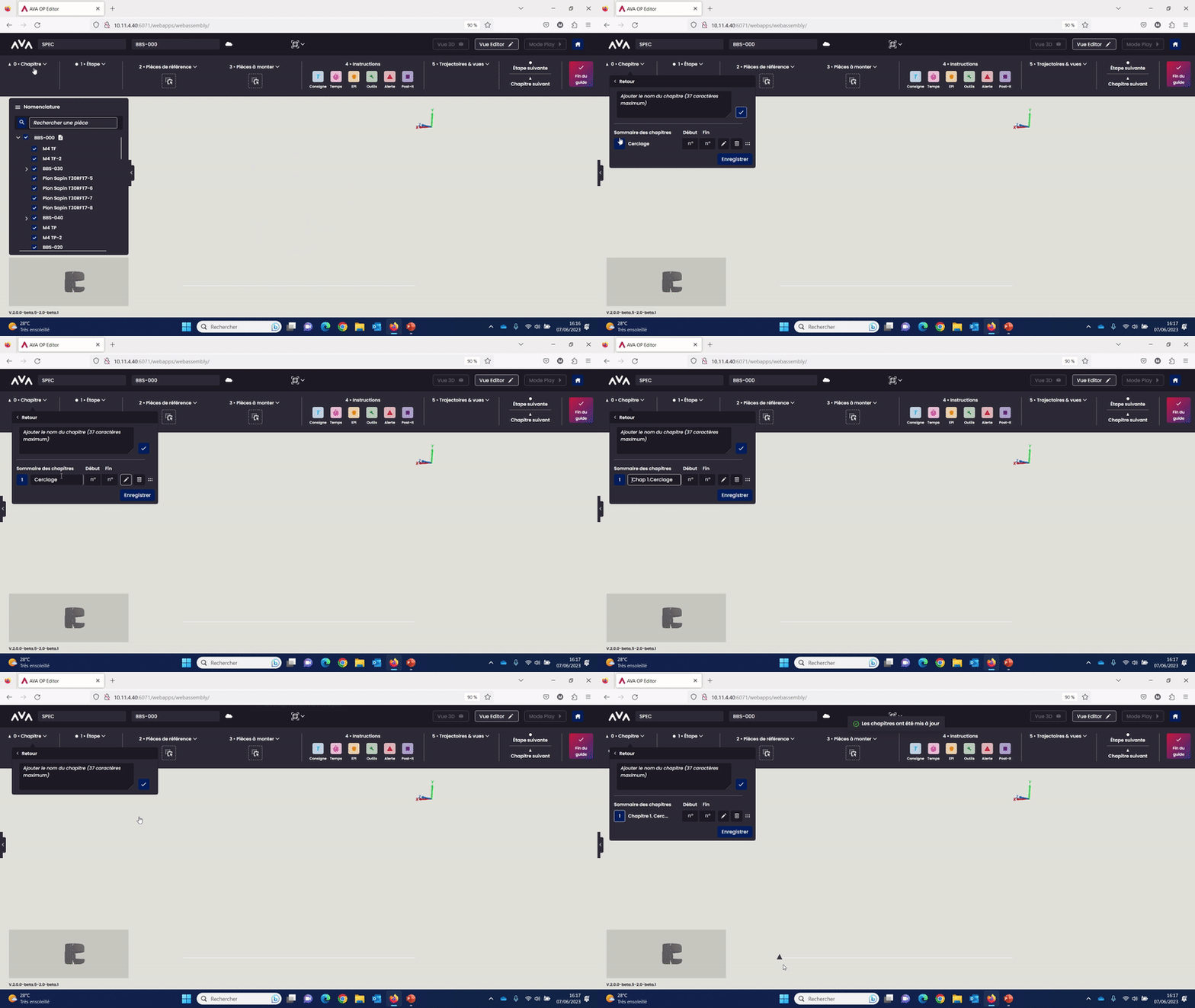
Dans ce bloc sommaire est visible le numéro du chapitre, son intitulé, les champs avec les numéros d’étapes de début et de fin, le crayon pour modifier le nom de votre chapitre, la corbeille pour le supprimer et le bouton pour switcher les chapitres.

Ce bouton vous permet de modifier à tout moment le nom de votre chapitre.

Ce bouton vous permet de supprimer votre chapitre.

Ce bouton vous permet de déplacer votre chapitre lorsqu'il y en a plusieurs.
Une fois vos chapitres créés, cliquez sur « Enregistrer ». Vos chapitres sont matérialisés par un triangle sur la frise en bas de votre écran.
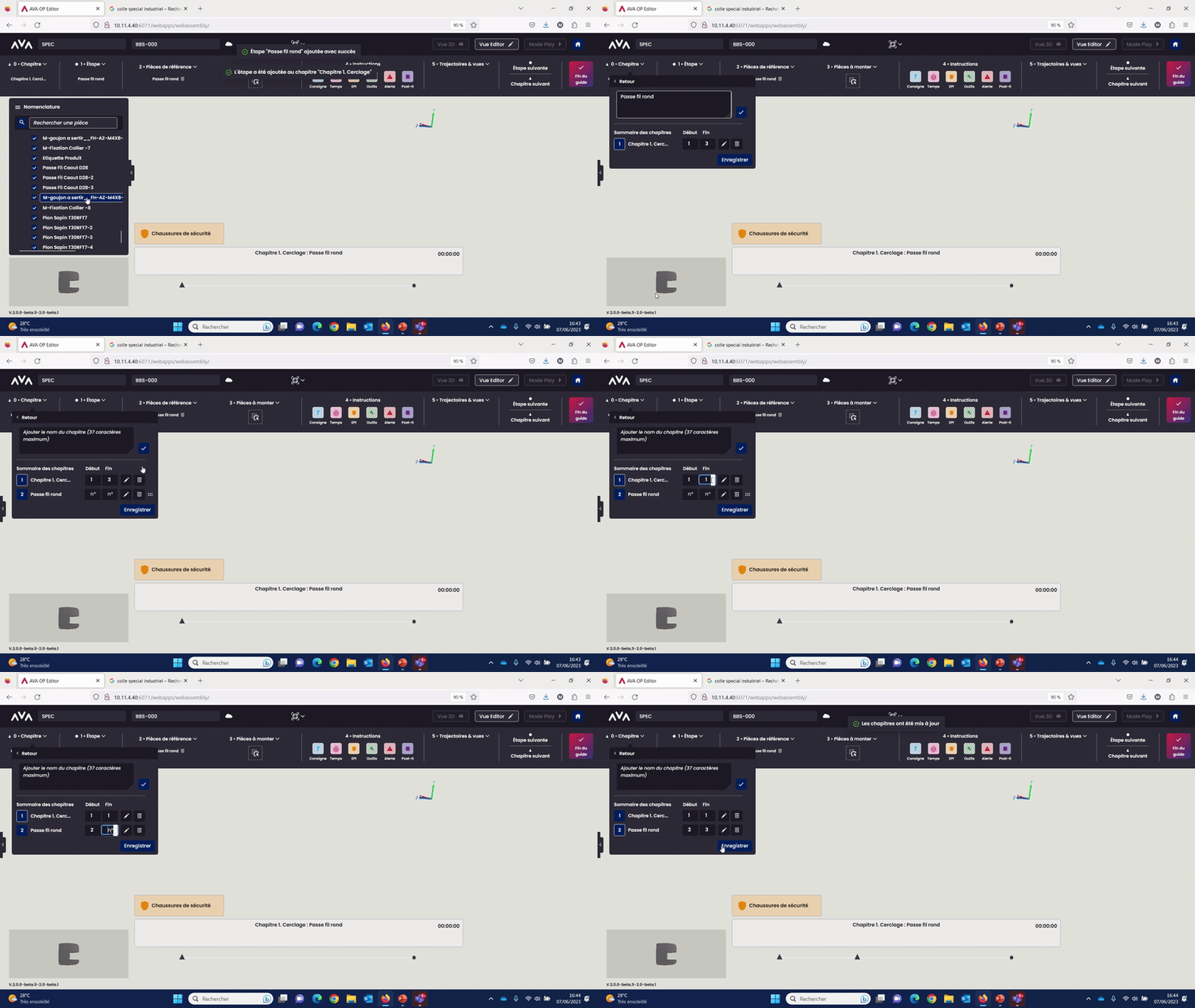
Si vous débutez par la création de chapitres et que les étapes n'ont pas encore été créées, vous n'avez pas la capacité de remplir les champs Début et Fin depuis le sommaire. Ces champs seront accessibles lors de la création des étapes.
Pour modifier le début et fin de vos chapitres.
A partir du moment où vos premières étapes sont créées, vous pouvez les affecter à vos chapitres en remplissant les champs "Début" et "Fin".
CREATION D'ETAPE
Pour créer une étape, cliquez sur « Étape ».
Une fenêtre d’édition s’ouvre où vous pouvez nommer votre étape.
Cliquez ensuite sur le bouton « Valider ».
A partir du moment où une étape est créée, un sommaire d'étapes apparaît où seront visibles l’ensemble de vos étapes.
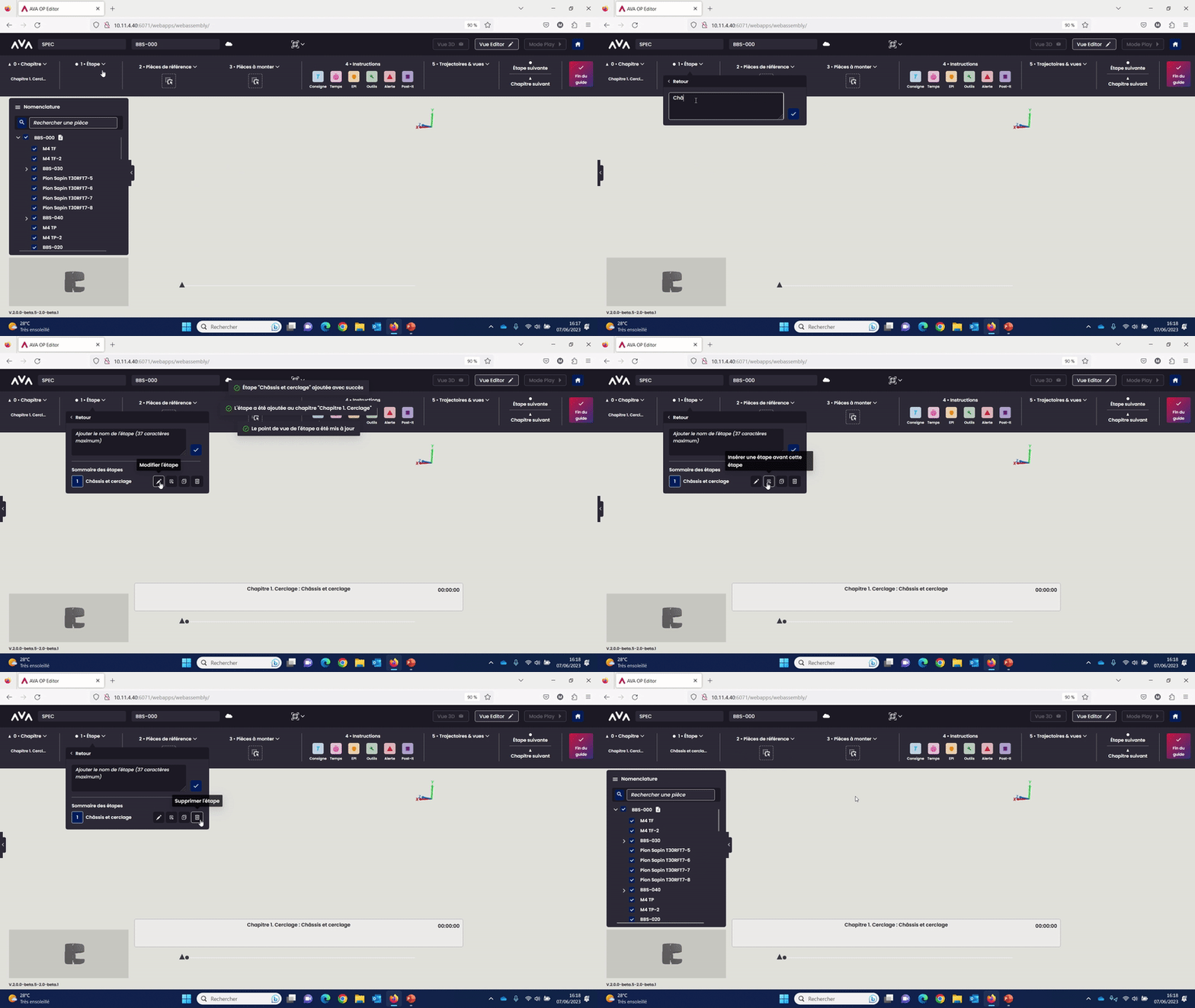
Dans ce bloc sommaire d'étapes est visible le numéro de l'étape, son intitulé, la possibilité d'insérer une étape avant, de la dupliquer ainsi que de la supprimer.
Ce bouton vous permet de modifier à tout moment le nom de votre étape.

Ce bouton vous permet d'insérer une étape avant.

Ce bouton vous permet de dupliquer une étape.
Ce bouton vous permet de supprimer votre étape.
Lors de sa création, l'intitulé de l'étape apparaît dans un bloc bas de votre écran. Ce bloc est une représentation de l'aperçu sur l'application AVA.

Pour insérer une étape avant.
Ouvrez la fenêtre des étapes, en cliquant sur le bouton "Étape" puis accédez au sommaire des étapes.
Cliquez ensuite sur le bouton "Insérer" sur la ligne de l'étape à partir de laquelle doit s'ajouter avant, votre étape.

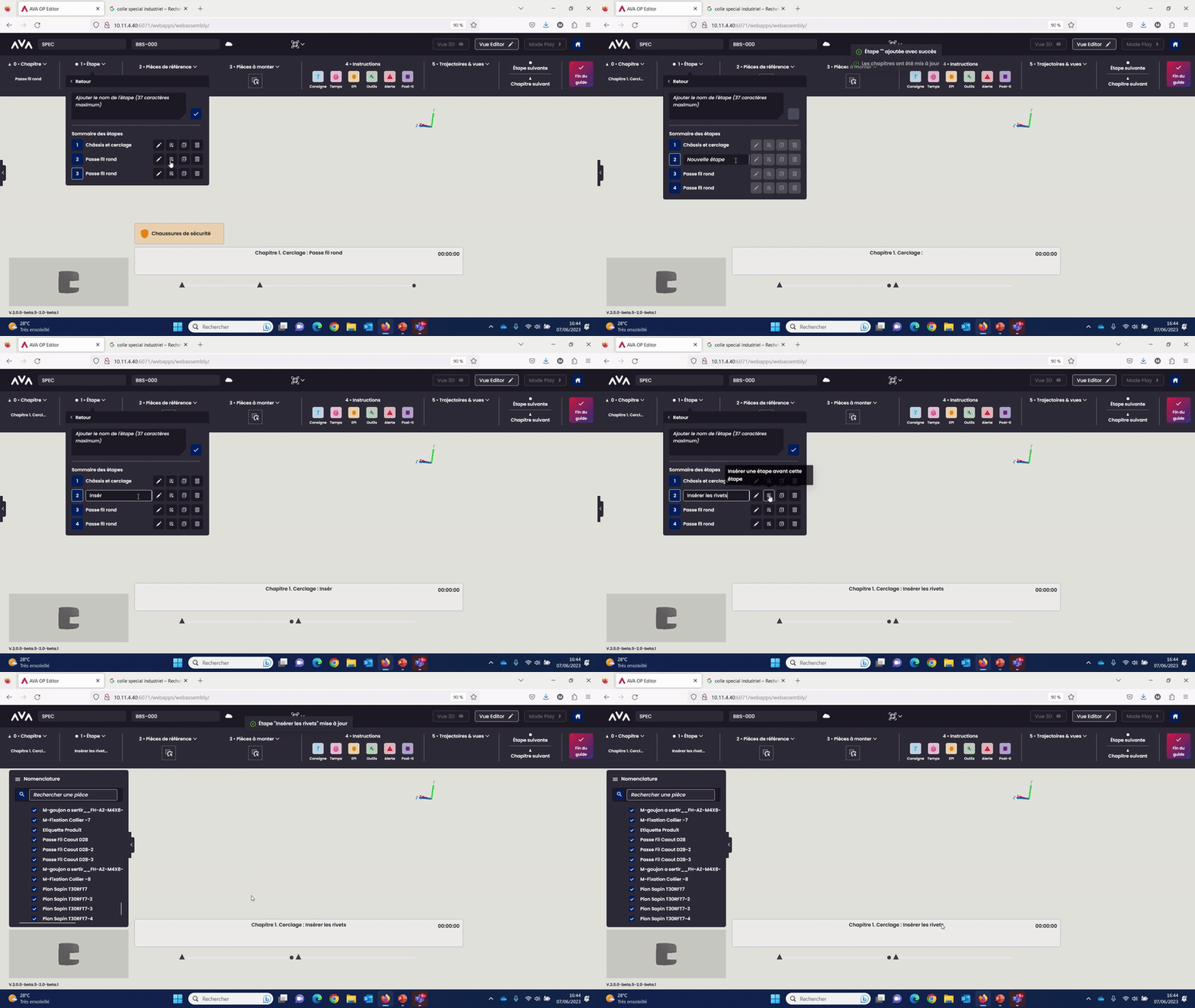

Attention, lorsque vous insérer une étape, vous devez supprimer dans l'étape qui suit les pièces de référence sélectionnées puisqu'elle ne seront plus conformes par rapport à l'étape précédente. Voici un exemple illustré :
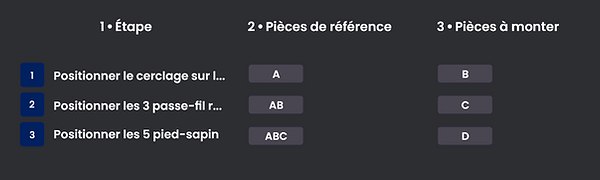
Dans le cadre d'une insertion d'étape :

SÉLECTION DES PIÈCES DE RÉFÉRENCE ET À MONTER
Une fois votre première étape créée, vous devez sélectionner les pièces de référence, c'est à dire les pièces qui restent statiques, et les pièces à monter, celles qui bénéficieront d'une trajectoire.

Pour insérer des pièces, cliquez sur le bloc "Pièces de référence". Trois choix sont possibles :


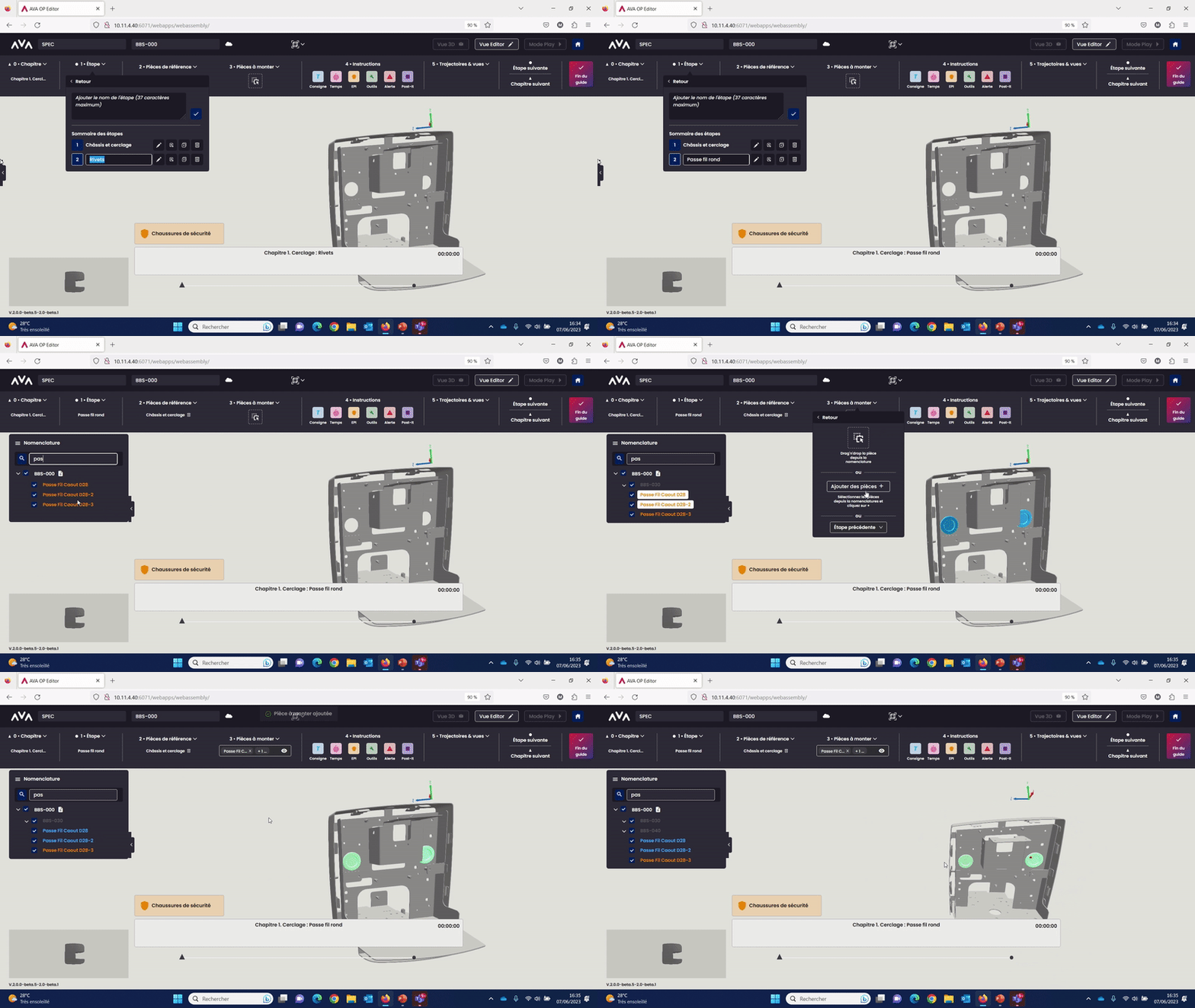
Faire un drag’n’drop (glissez-déposez) des pièces de la nomenclature jusqu’à cette zone
Ajouter des pièces, en les sélectionnant manuellement depuis la nomenclature puis en cliquant sur le bouton « Ajouter des pièces + »
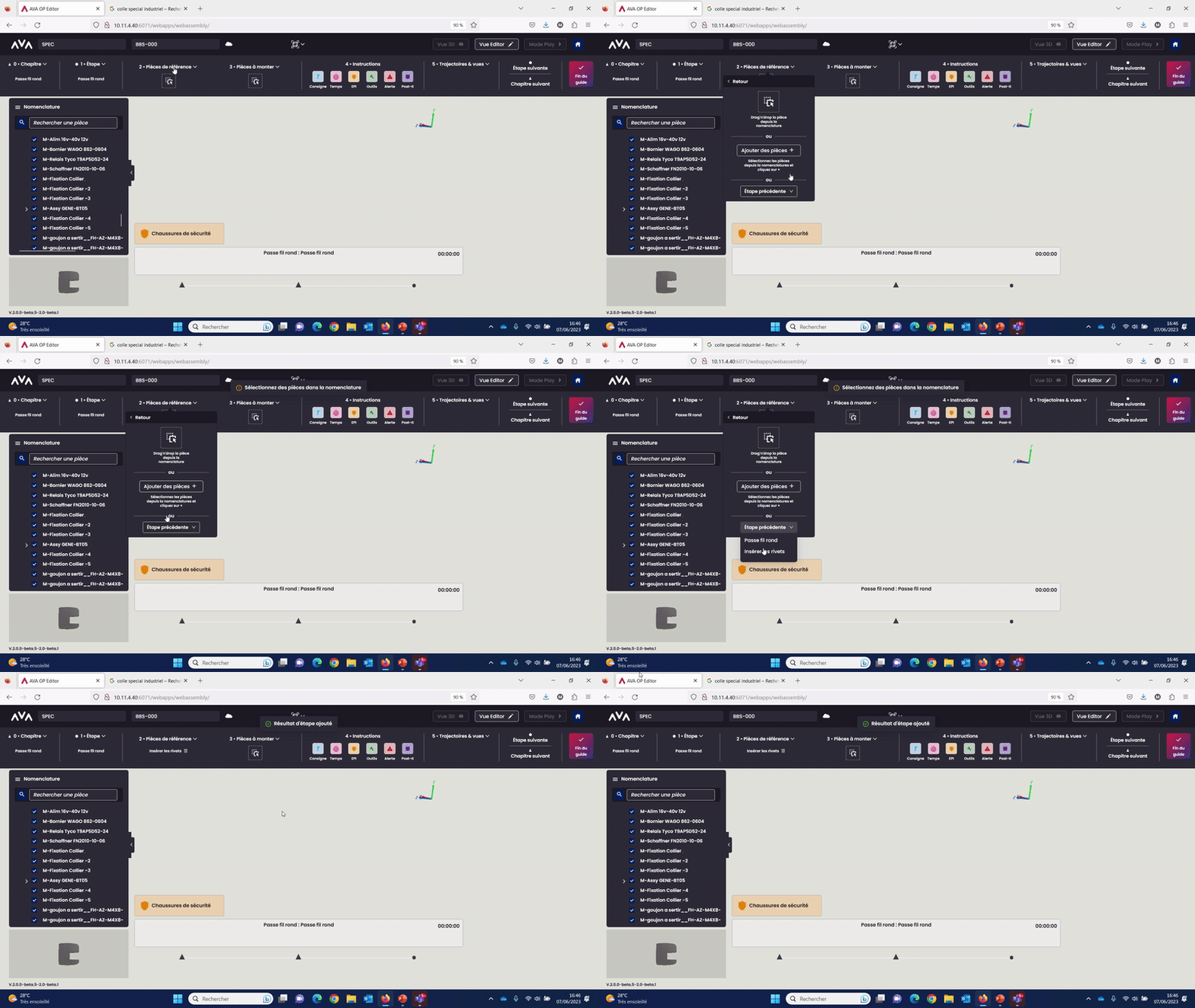
Sélectionner l'étape précédente.

Astuce AVA : Pour sélectionner un ensemble de pièces (en drag'n'drop ou de manière manuelle), maintenez la touche SHIFT enfoncée et cliquez sur la première pièce et la dernière pièce que vous souhaitez pour sélectionner l'ensemble.
Pour sélectionner pièce par pièce, maintenez la touche CTRL enfoncée.
Ajout de pièces par drag'n'drop
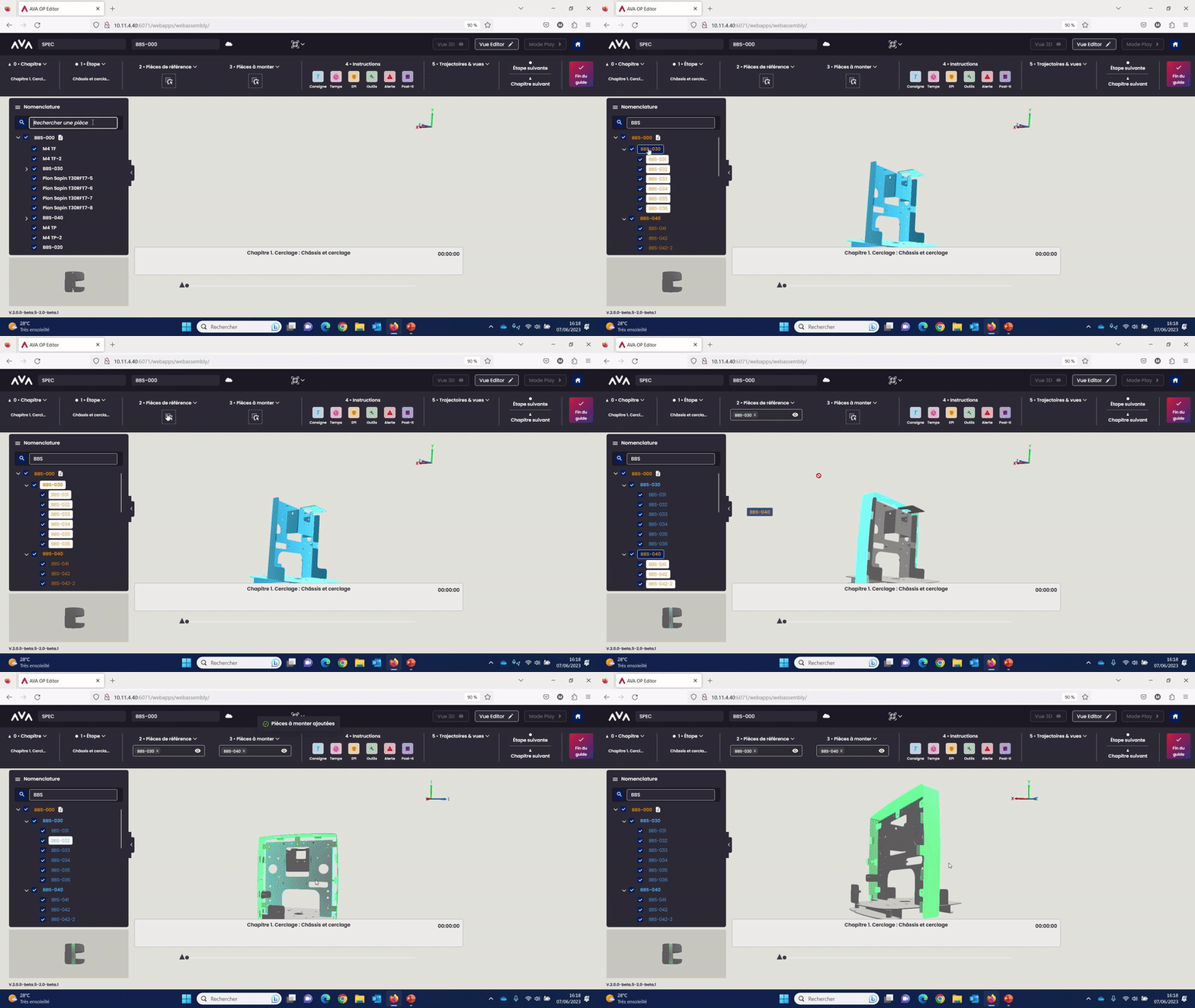
Ajout de pièces manuellement
Ajout de pièces de l'étape précédente
Une fois les pièces importées, vous avez la possibilité d'en ajouter d'autres par le même biais, ou de les supprimer de l'étape. Pour cela, il suffit de cliquer sur "l'oeil" pour dérouler toutes les pièces et de cliquez sur l'icône corbeille individuellement pour retirer pièce par pièce ou sur tout supprimer.

CREATION DES INSTRUCTIONS

Les instructions regroupent 6 rubriques : la consigne, le temps, les outils, les EPIS, l’alerte et le post-it associé à l’étape en question. Chacune d’elles est optionnelle. Vous avez la capacité de rédiger une consigne, d’ajouter un outil associé mais de ne pas remplir les autres champs par exemple.

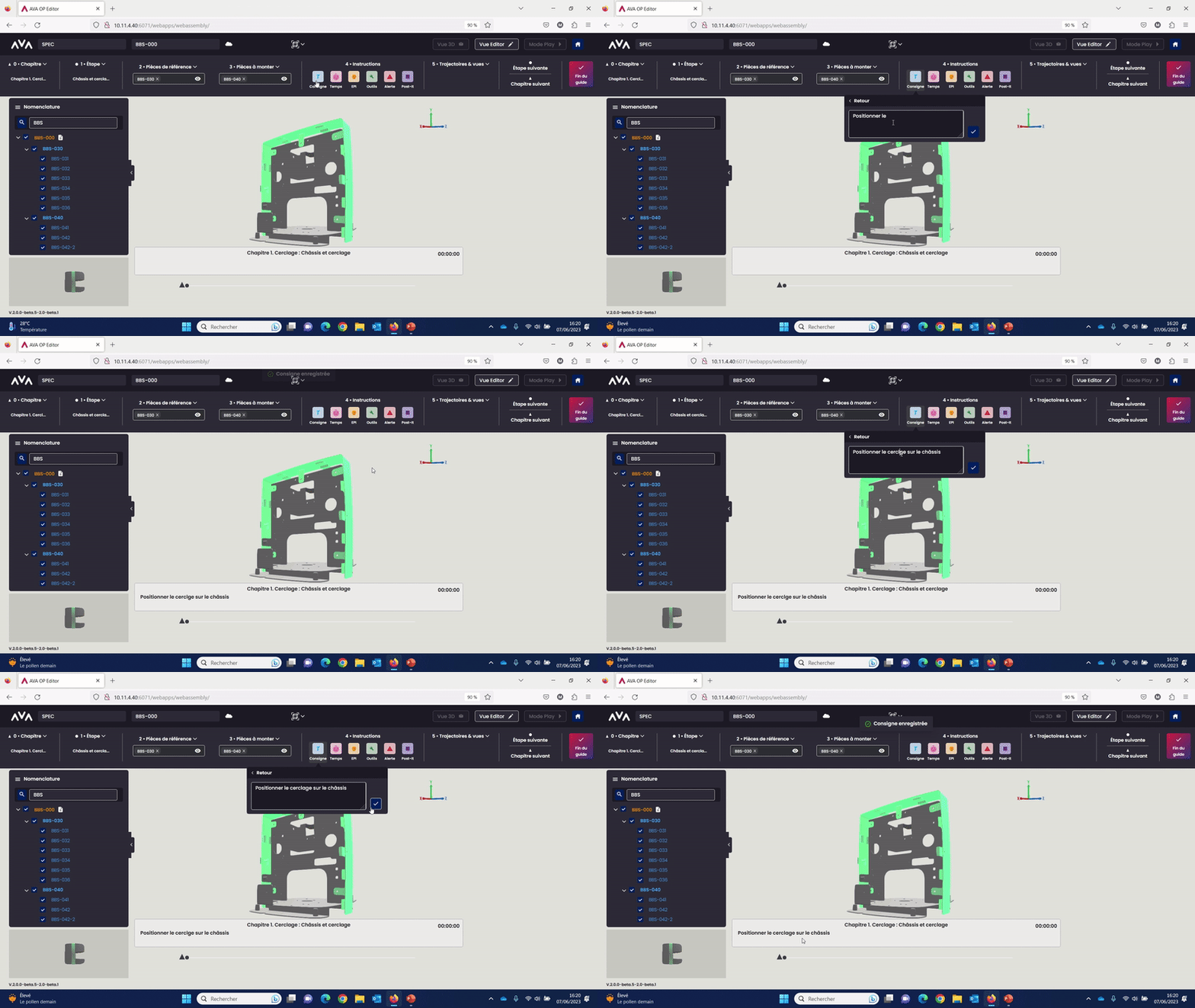
Pour rédiger une consigne, cliquez sur le bloc "Consigne".
La consigne sert d'explicatif pour indiquer ce que l'opérateur devra réaliser. Pour en créer une, cliquez sur le bouton Consigne. Une fenêtre d’édition s’ouvre où vous pouvez rédiger votre consigne.
Cliquez ensuite sur le bouton « Valider ».
A partir du moment où la consigne est rédigée, elle apparaît dans le bloc en bas de votre écran. A tout moment, vous pouvez modifier votre consigne en cliquant à nouveau sur le bouton "Consigne".

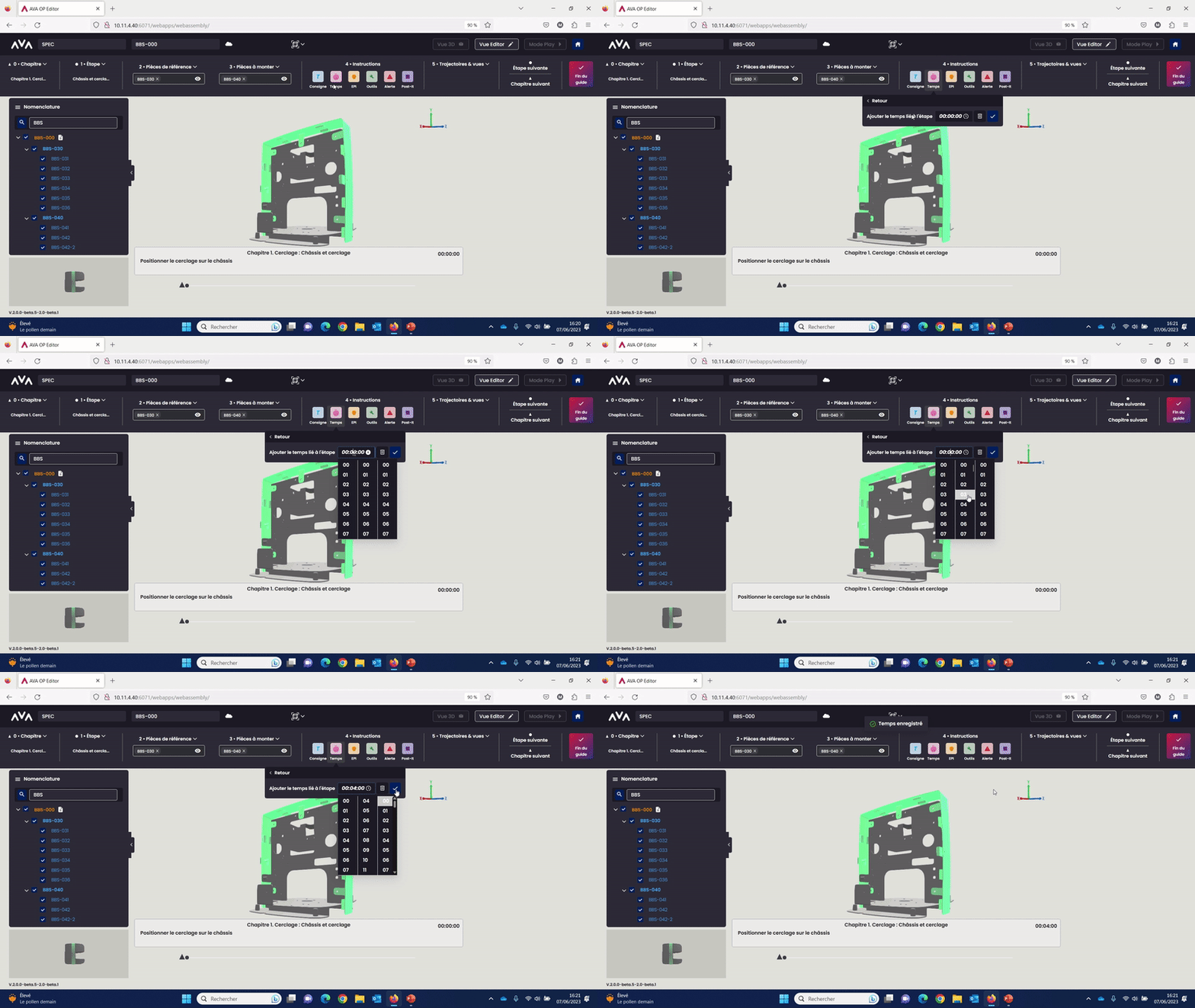
Pour ajouter un temps théorique à l'étape, cliquez sur le bloc "Horloge".
Une fenêtre d’édition s’ouvre avec un timer où vous pouvez renseigner le temps souhaité.
Cliquez ensuite sur le bouton « Valider ».
A partir du moment où la durée est renseignée, elle apparaît dans le bloc en bas de votre écran. A tout moment, vous pouvez modifier la durée en cliquant à nouveau sur le bouton "Horloge".

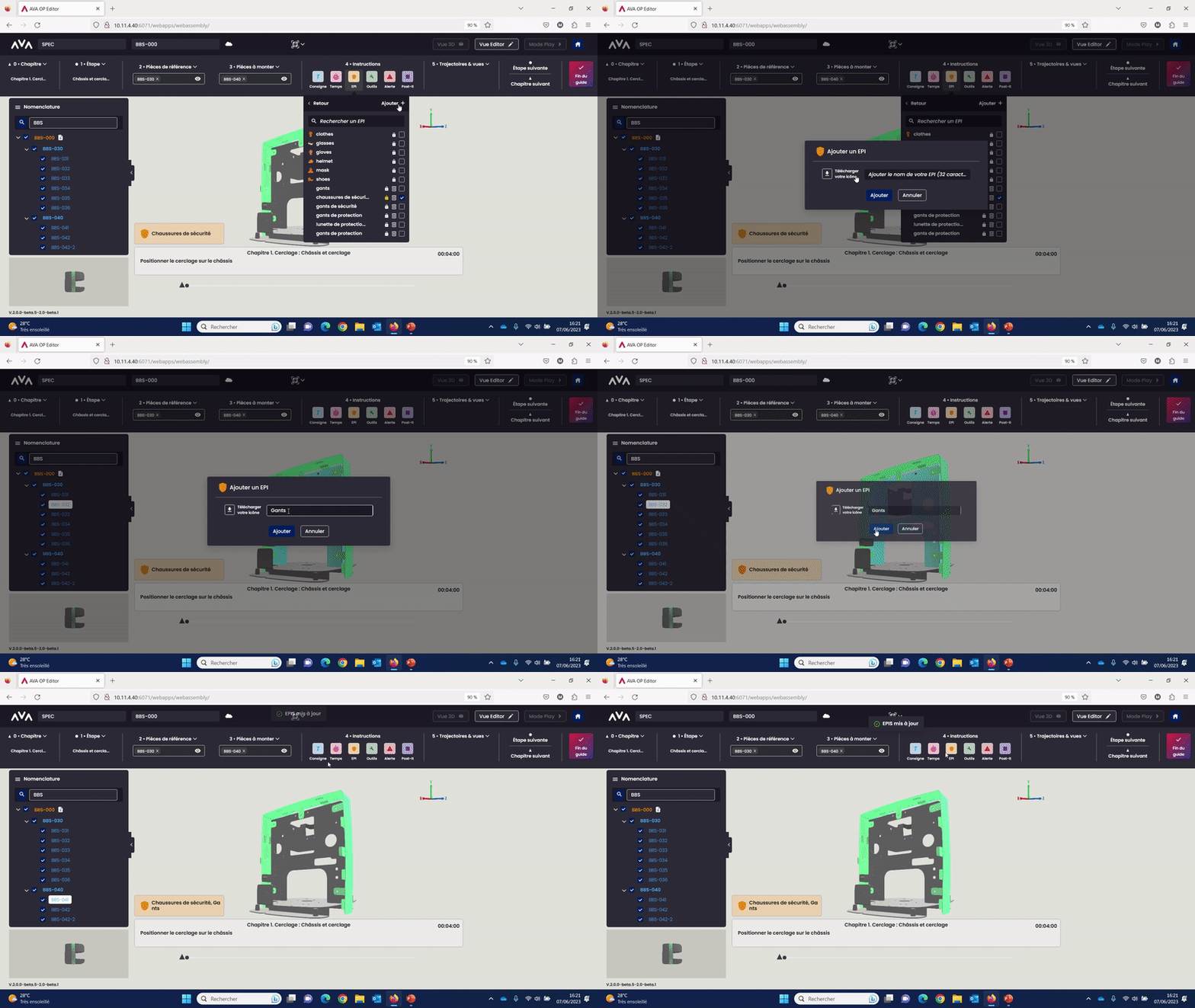
Pour ajouter un ou des EPI, cliquez sur le bloc "EPI".
Au clic, une fenêtre s’ouvre avec une liste d'EPI. Il suffit de cliquer sur la coche pour l'associer à l'étape et le faire apparaître.
Pour ajouter un EPI ne faisant pas partie de la liste, il suffit de cliquer sur le bouton "Ajouter +"
Une fenêtre apparaît pour nommer votre EPI, associer si vous le souhaitez une icône et cliquez sur enregistrer. Vous pouvez ajouter autant d'EPI que nécessite l'étape.
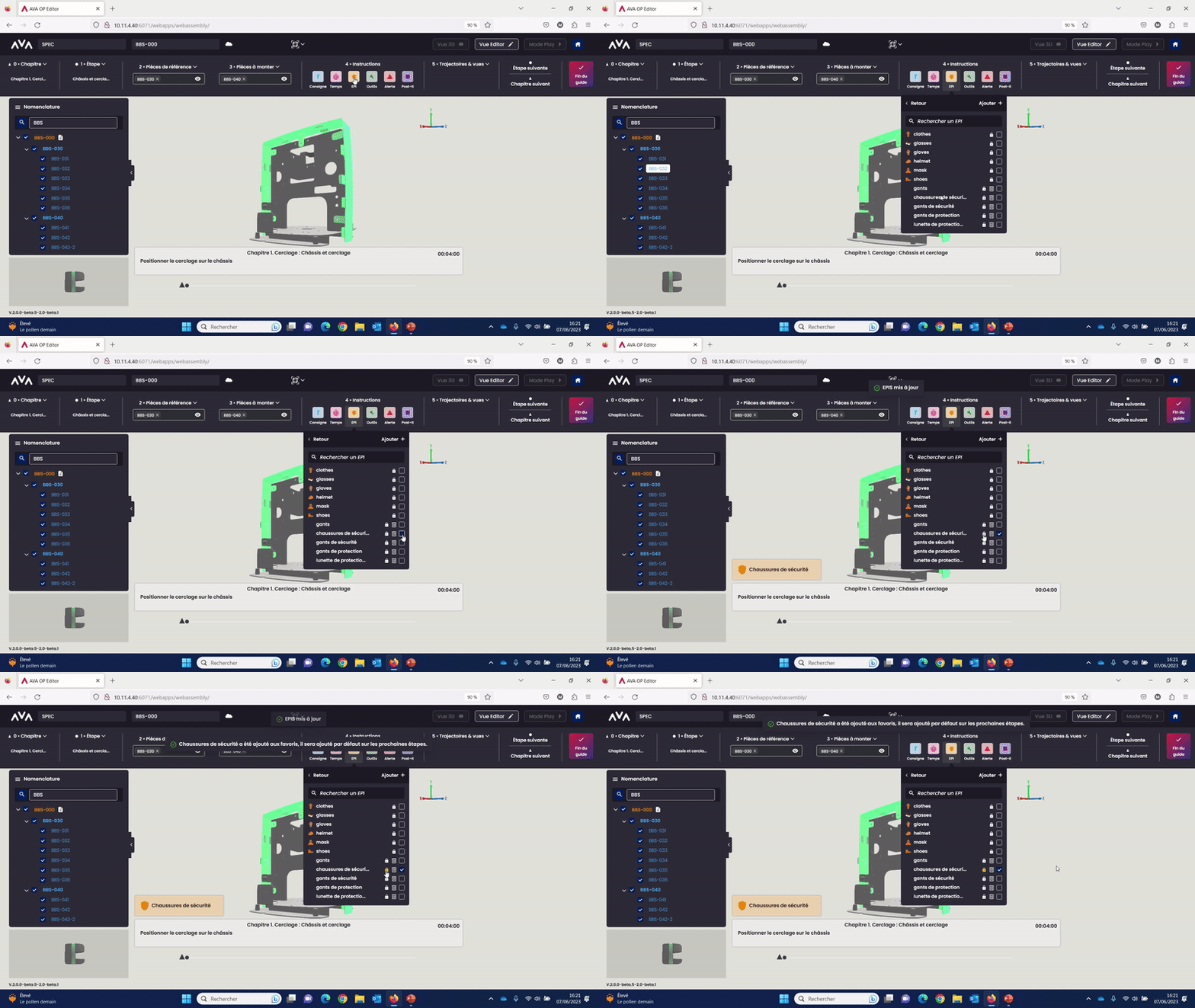
Astuce AVA : Il est possible d'ajouter par défaut un EPI sur les prochaines étapes en cliquant sur le cadenas. L'EPI sélectionné sera automatiquement intégré dans les étapes suivantes.
Pas besoin de rechercher et de cliquer sur l'EPI à chaque étape !
Pour arrêter la "duplication" automatique, il vous suffit de décocher le cadenas.

Pour ajouter un ou des outils, cliquez sur le bloc "Outils".
Au clic, une fenêtre s’ouvre avec une liste d'outils. Il suffit de cliquer sur la coche pour l'associer à l'étape et le faire apparaître.
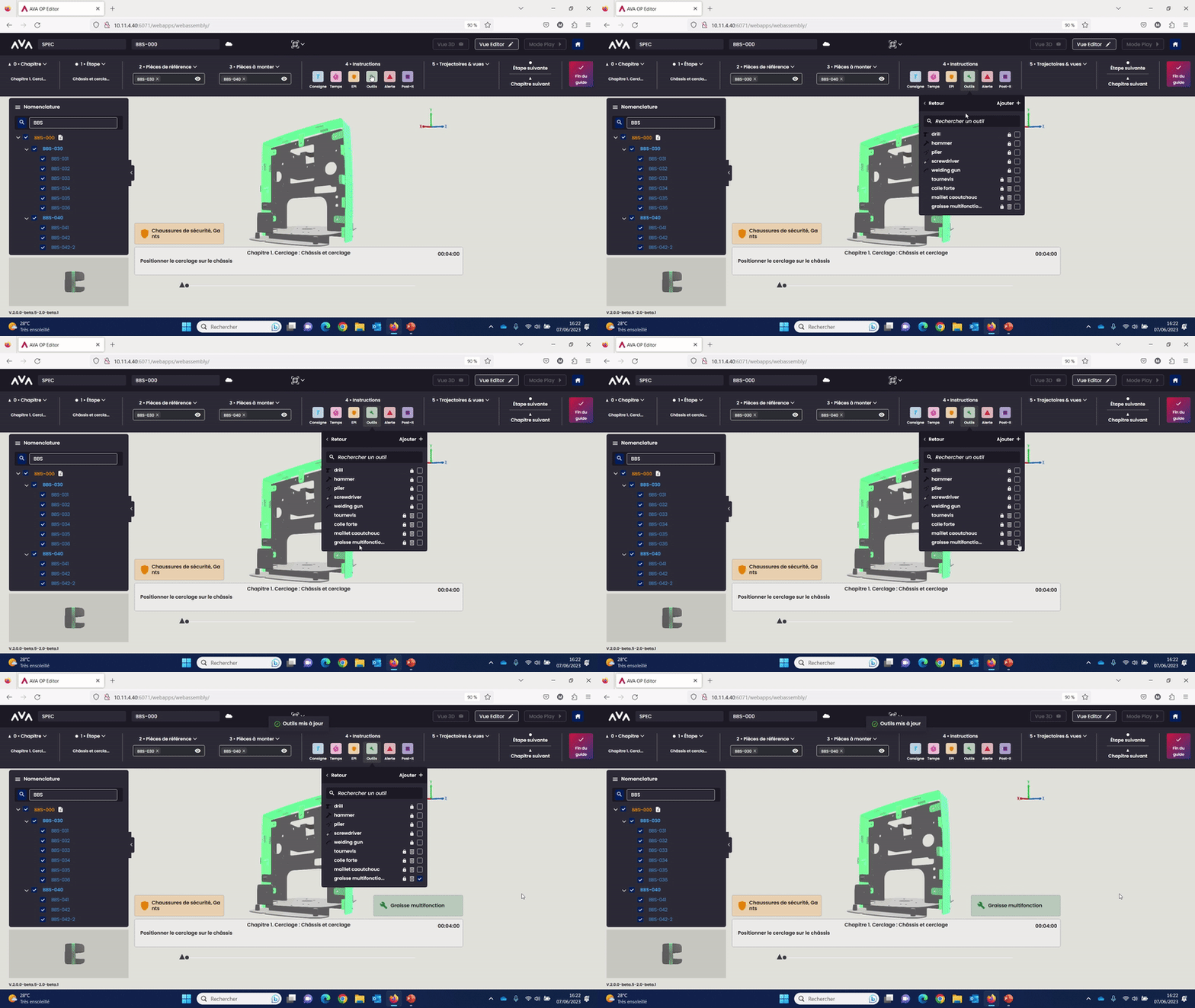
Pour ajouter un outil ne faisant pas partie de la liste, il suffit de cliquer sur le bouton "Ajouter +"
Une fenêtre apparaît pour nommer votre outil, associer si vous le souhaitez une icône et cliquez sur enregistrer. Vous pouvez ajouter autant d'outils que nécessite l'étape.
Astuce AVA : Il est possible d'ajouter par défaut un outil sur les prochaines étapes en cliquant sur le cadenas. L'outil sélectionné sera automatiquement intégré dans les étapes suivantes.
Pas besoin de rechercher et de cliquer sur l'outil à chaque étape !
Pour arrêter la "duplication" automatique, il vous suffit de décocher le cadenas.
Pour ajouter une alerte/un avertissement, cliquez sur le bloc "Alerte".
Vous pouvez ajouter des alertes liés à la réalisation de l'étape pour informer l'opérateur d'un potentiel risque, d'une vigilance à avoir etc...
Au clic, une fenêtre s’ouvre pour rédiger l'avertissement.
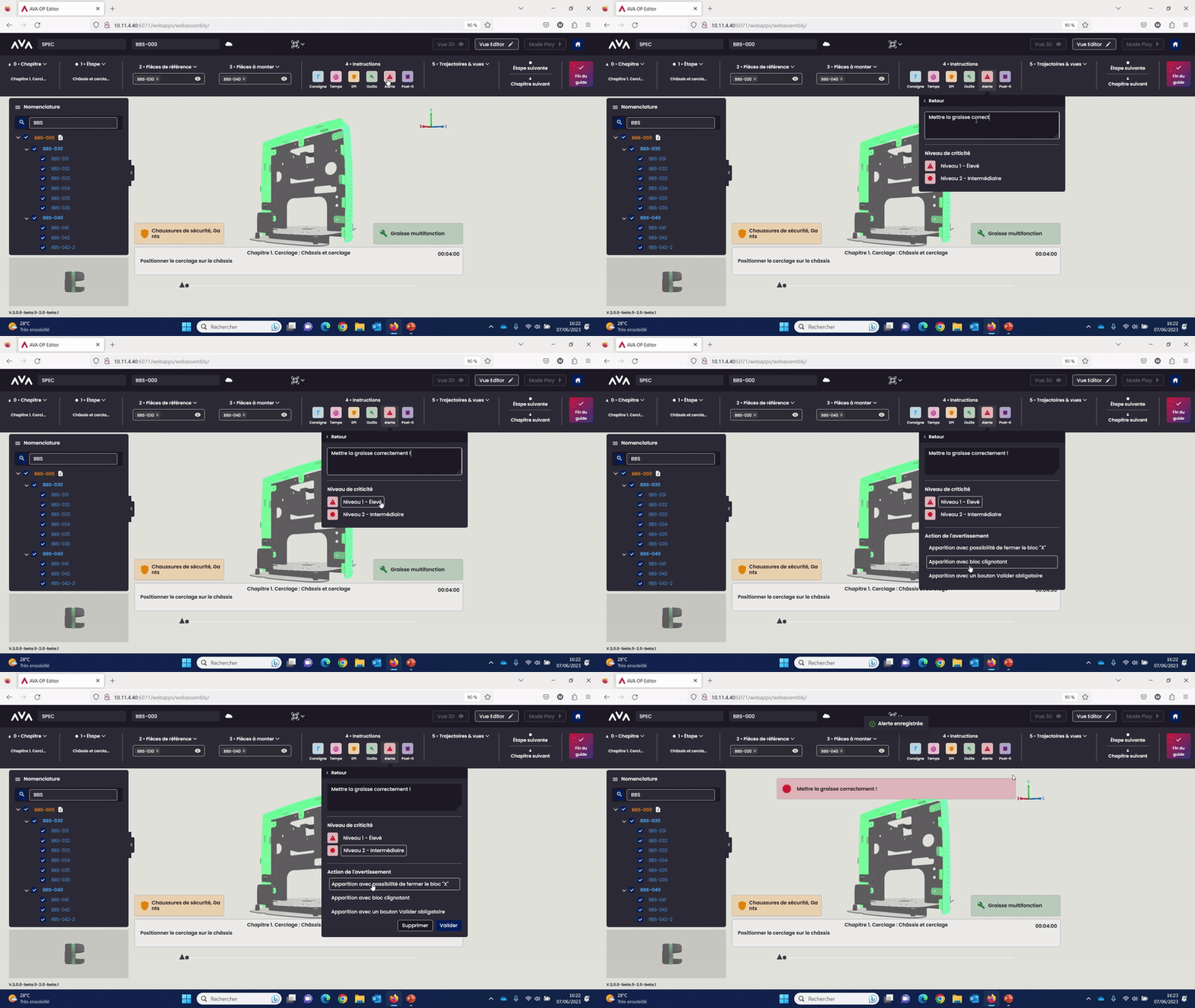
Associez un niveau de criticité et une actions à votre alerte.
Une fois le champs d'alerte renseigné, la fenêtre s'agrandit pour sélectionner un niveau de criticité.
Deux niveaux sont disponibles (la différence n'est qu'à ce stade que graphique).


Le niveau de criticité 1 comporte un pictogramme sous forme de triangle avec un fond rouge plus visible.
Le niveau de criticité 2 comporte un pictogramme octogonal avec un fond plus subtil.
Après sélection du niveau de criticité apparaît les actions liées à l'alerte. Trois choix vous sont proposées. Sélectionnez l'une d'elle et cliquez sur le bouton "Valider".


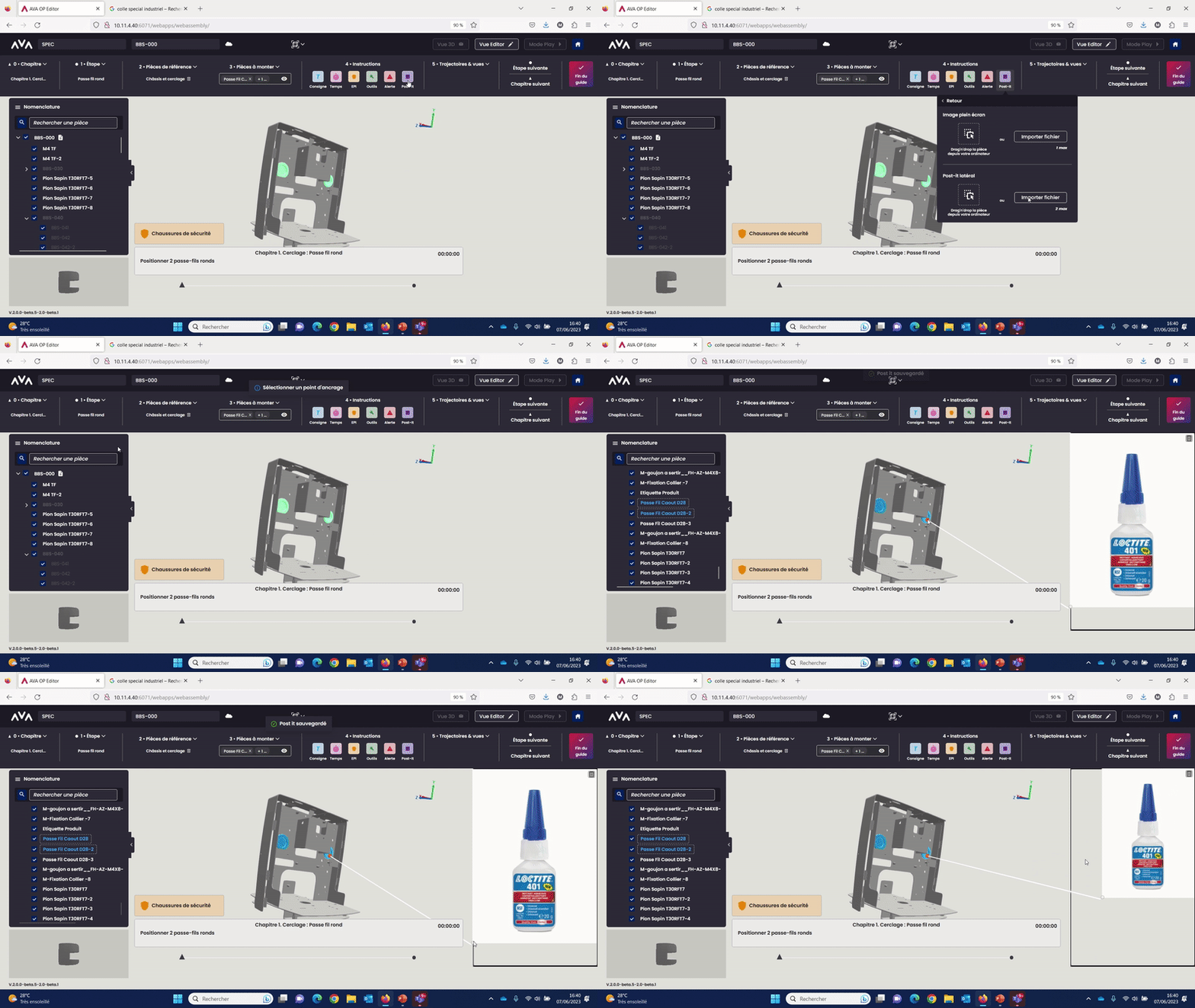
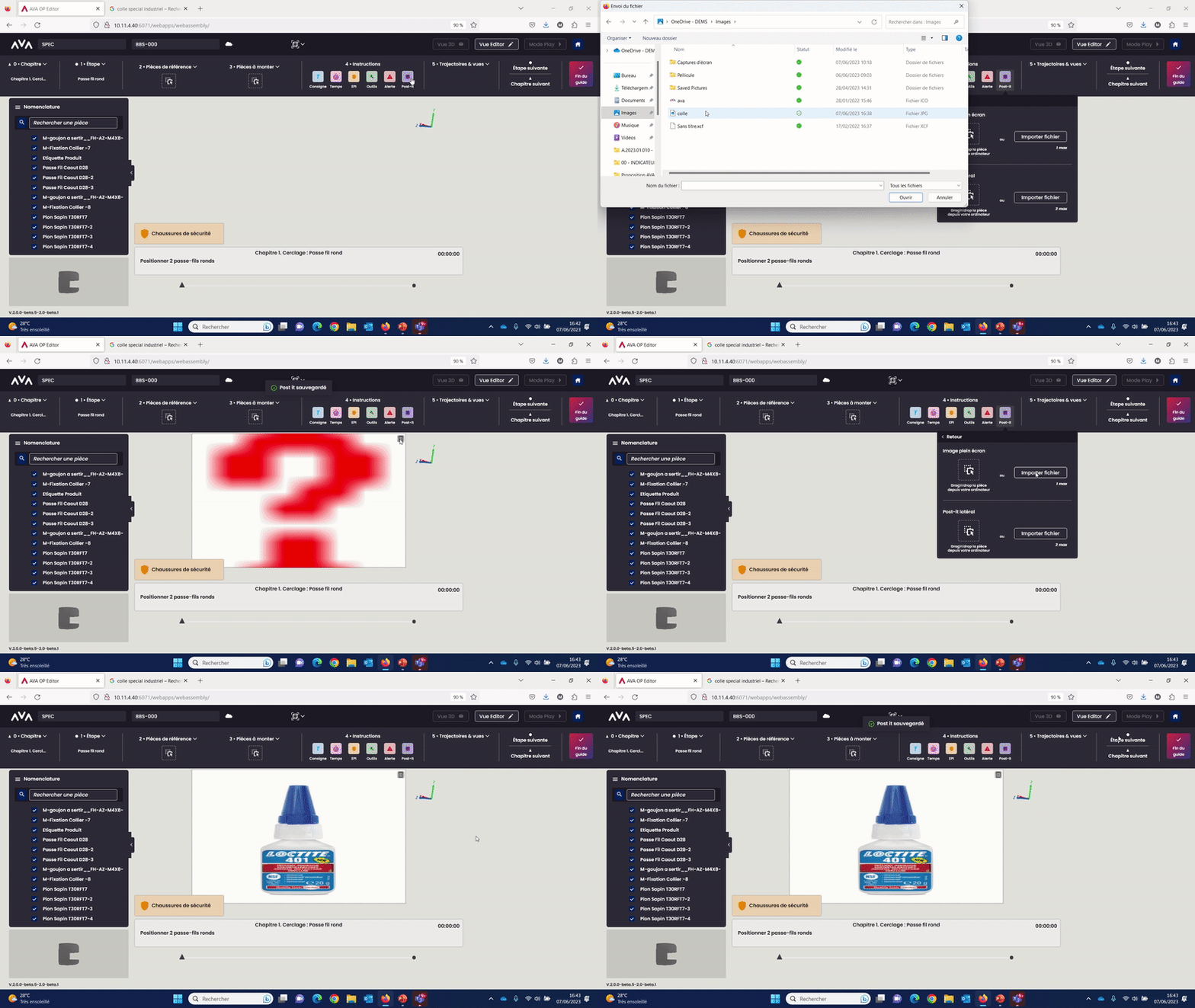
Pour ajouter un post-it, cliquez sur le bloc "Post-it".
Deux possibilités s'offrent à vous : Le post-it latéral (avec 2 fichiers max) ou le post-it central, appelé image plein écran. Vous pouvez ajouter des images de format différent pour apporter une précision aux opérateurs (plan, photo d'un outil etc...)

Ajoutez un post-it latéral :
Au clic sur le bouton "Post-it", une fenêtre apparaît. Cliquez sur "Importer fichier" dans la zone Post-it latéral.
Cherchez le en local, puis cliquez sur votre 3D pour créer un point d'ancrage (un lien entre l'image du post-it et le point d'ancrage sera visible pour plus de précision).
Vous pouvez ajuster la taille de votre post-it dans la zone définie. A tout moment, vous pouvez supprimer votre post-it en cliquant sur l'icône corbeille (en haut à droite).

Ajoutez un post-it central, une image pleine écran :
Au clic sur le bouton "Post-it", une fenêtre apparaît. Cliquez sur "Importer fichier" dans la zone plein écran.
Cherchez le en local pour l'ouvrir. Une fois cette étape réalisée, l'image apparaît en plein écran.
A tout moment, vous pouvez supprimer votre post-it en cliquant sur l'icône corbeille (en haut à droite).
CREATION DE TRAJECTOIRE
Les trajectoires permettent de mieux comprendre la relation entre les pièces. Les pièces renseignés dans le bloc "Pièces à monter" vont pouvoir subir une trajectoire avec un ou plusieurs points, pour visualiser et améliorer la compréhension de montage.
Pour créer une trajectoire, cliquez sur « Trajectoires & vues ».
Une fenêtre "didactique" s’ouvre pour suivre le processus de création de trajectoire et le gizmo 3D apparaît sur la pièce à monter.

En 1• et 2•, vous retrouvez les pièces préalablement sélectionnées dans "Pièces de référence" et "Pièces à monter". Ces champs ne sont pas éditables.
En 3•, déplacez le gizmo 3D pour créer la trajectoire souhaitée (rotation possible).
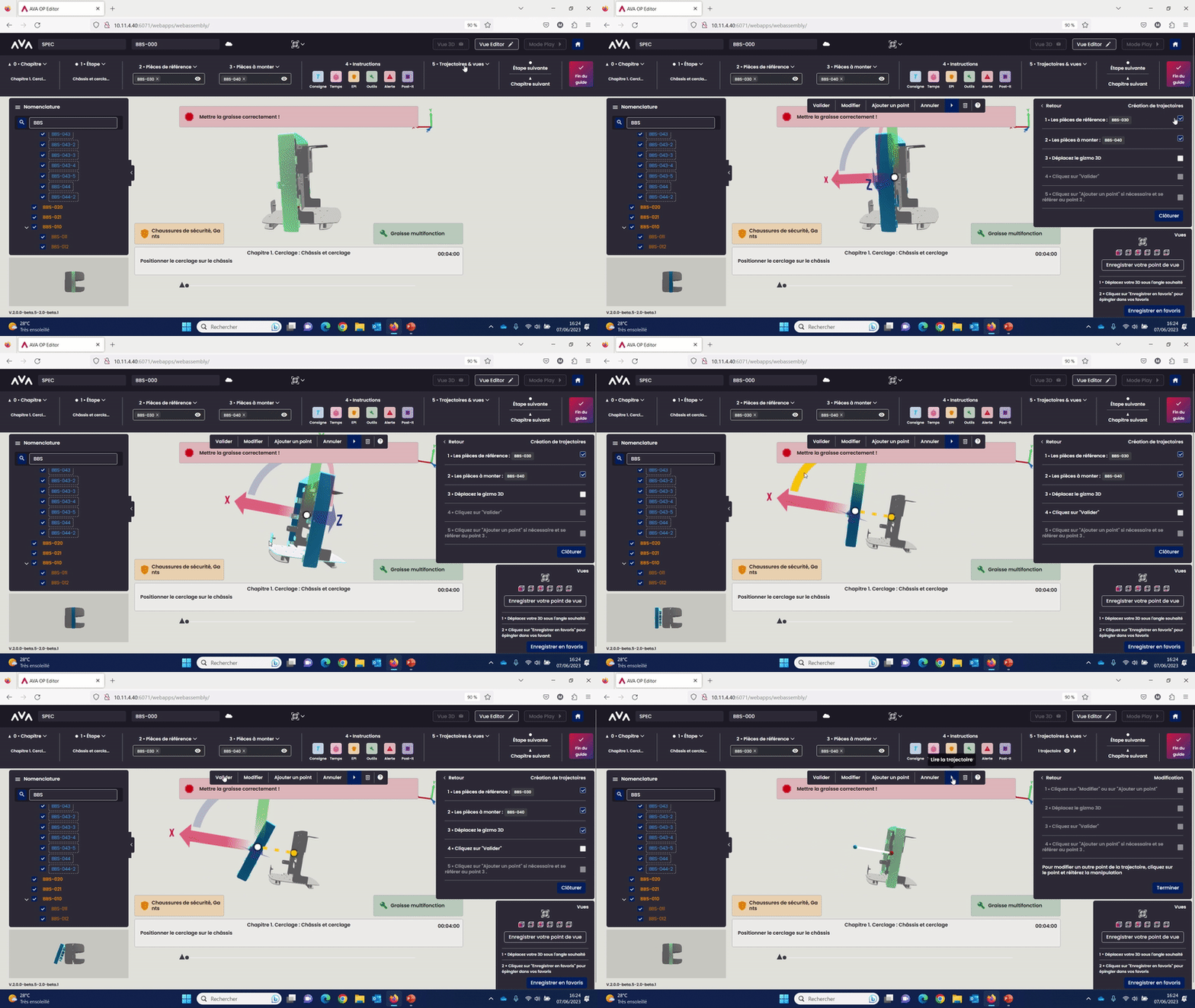
Pour déplacer le gizmo 3D, il suffit de sélectionner l'un des axes X, Y et Z et d'étirer la flèche.
Pour faciliter l'interaction avec le gizmo 3D, au survol d'un axe, celui-ci se colorise en jaune, au clic, un contour noir apparaît autour de la flèche (c'est à dire qu'elle est sélectionnée et prête à subir une trajectoire).
Comportement du gizmo 3D
Gizmo 3D standard

Survol de l'axe Y

Clic sur l'axe Y

Gizmo 3D standard
Survol du rotus de l'axe Y

Clic du rotus pour rotation

Etirement de la flèche de l'axe Y avec apparition du point de départ

Une fois la trajectoire crée, cliquez sur "Ajouter" dans la barre en haut de l'écran pour assurer la bonne prise en compte de votre trajectoire, puis cliquez sur l'icône "Play" pour lire la trajectoire et vous assurez qu'elle soit compréhensible.
Si la trajectoire vous convient, cliquez sur le bouton "Clôturer".

Lors de la création de trajectoire, une barre "d'outils" apparaît.
Ce bouton vous permet de valider (d'acter) votre trajectoire.
Ce bouton vous permet de modifier la trajectoire préalablement validée.
Ce bouton vous permet d'ajouter des points sur votre première trajectoire.
Ce bouton vous permet de lire votre trajectoire (aperçu)
Ce bouton vous permet de supprimer votre trajectoire, point par point.
Ce bouton vous permet d'obtenir de l'aide


AJOUT DE POINT DE TRAJECTOIRE
Pour ajouter un point à votre trajectoire, cliquez sur le bouton "Ajouter un point".
Le gizmo 3D apparaît alors sur le dernier point de la trajectoire. De nouveau, déplacez le gizmo 3D pour créer votre trajectoire puis appuyez sur valider.
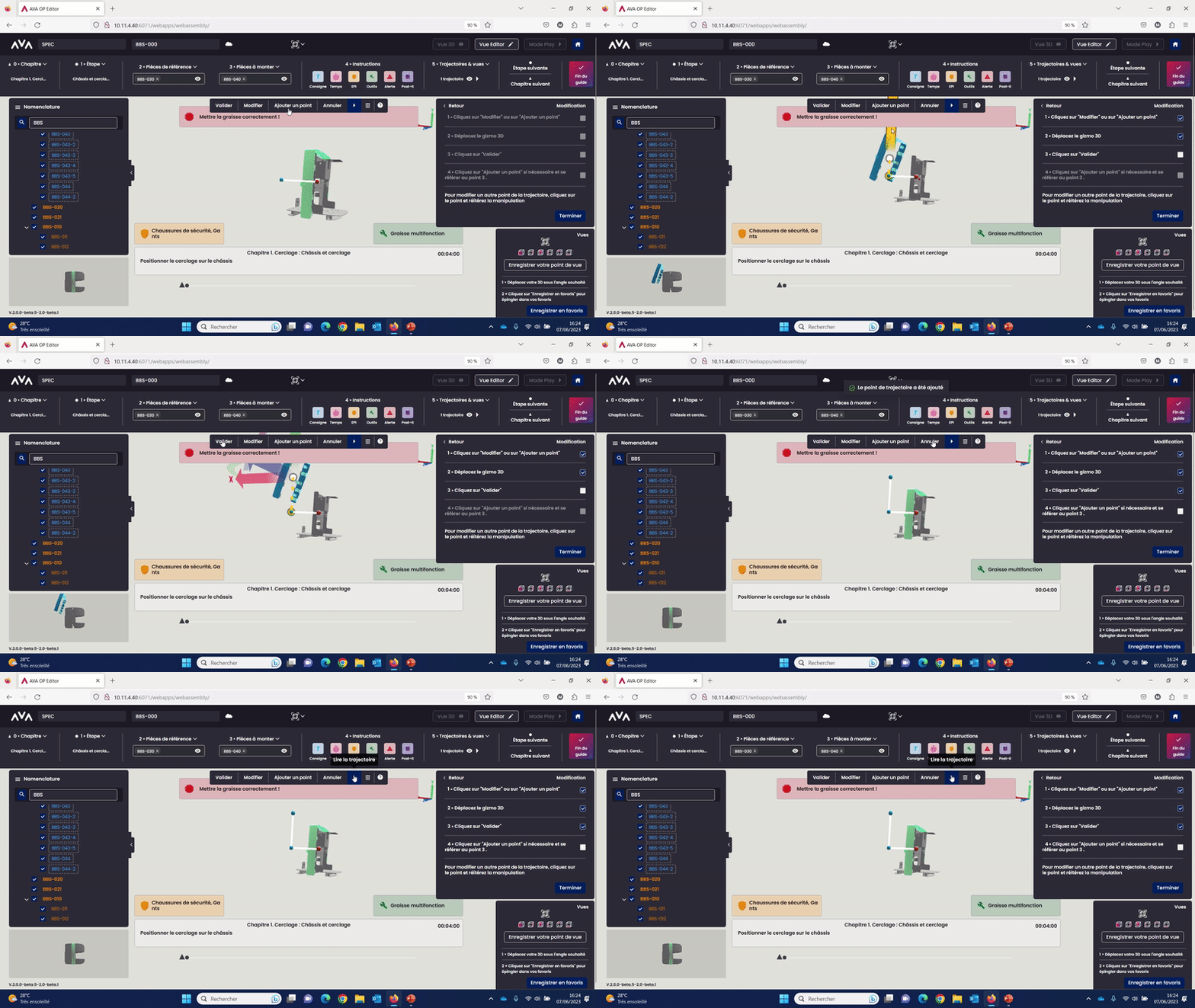
Vous pouvez ajouter autant de points de trajectoire (axe et rotation).
MODIFICATION DE TRAJECTOIRE
Pour modifier une trajectoire, et que vous vous trouvez toujours sur l'espace de création de trajectoire, il vous suffit de cliquer sur le bouton "Modifier" dans la barre d'outils. Les trajectoires apparaissent en pointillés, sélectionnez le point que vous souhaitez modifier, déplacez le à votre convenance.
Cliquez sur "Valider" à la fin.
Depuis l'espace de création
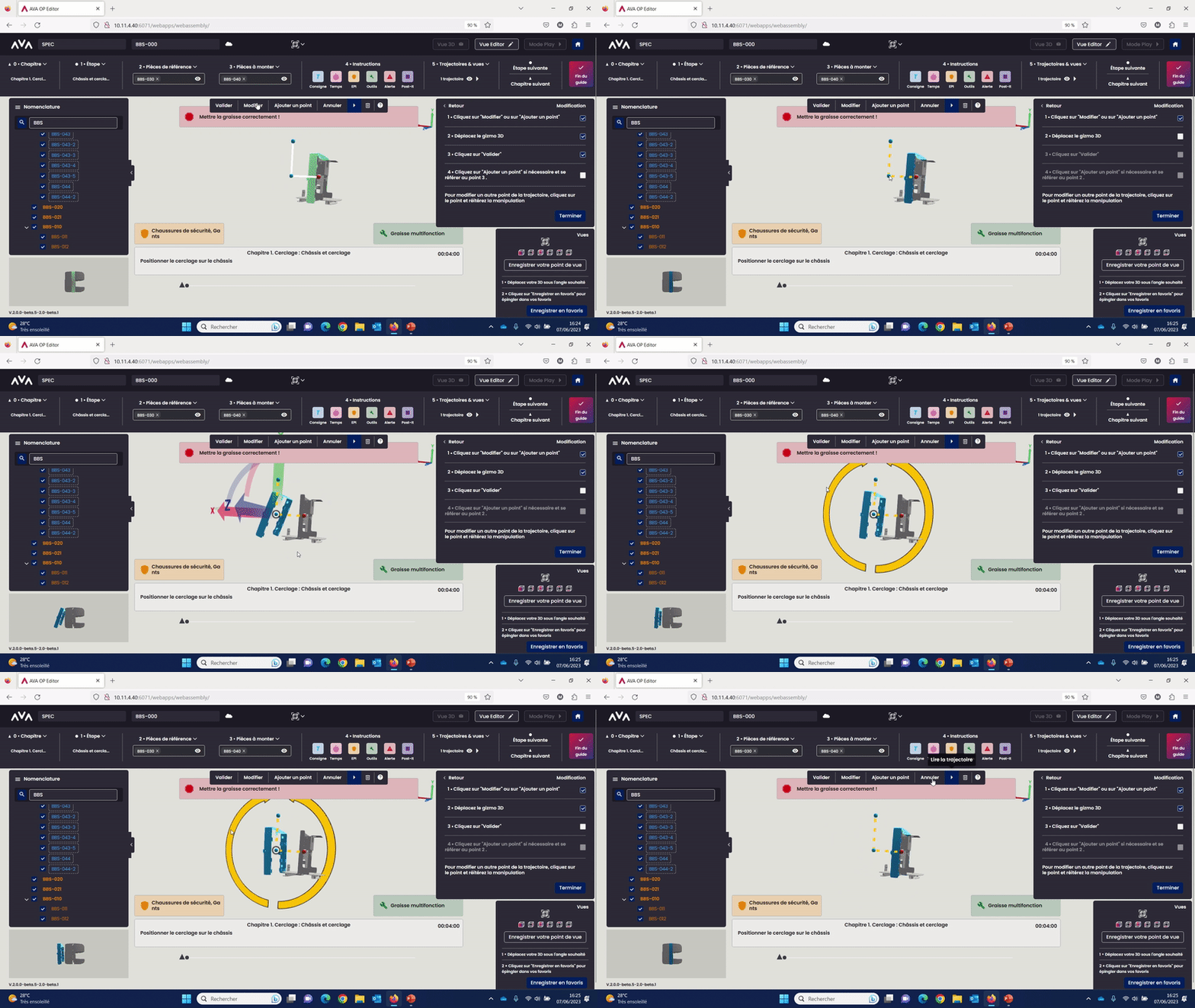
Pour modifier une trajectoire ou ajouter un point à une trajectoire déjà existante, cliquez sur l'oeil à côté de la trajectoire en dessous du bloc "Trajectoires & Vue". Alors, apparaît une fenêtre avec le nombre de points, un bouton "Modifier" et un bouton "Corbeille".
Après avoir cliqué sur le crayon, la fenêtre de modification apparaît. Suivez les points et réitérez les mêmes opérations que la création, en modifiant ou en ajoutant un point.
Si l'espace de création est clôturé
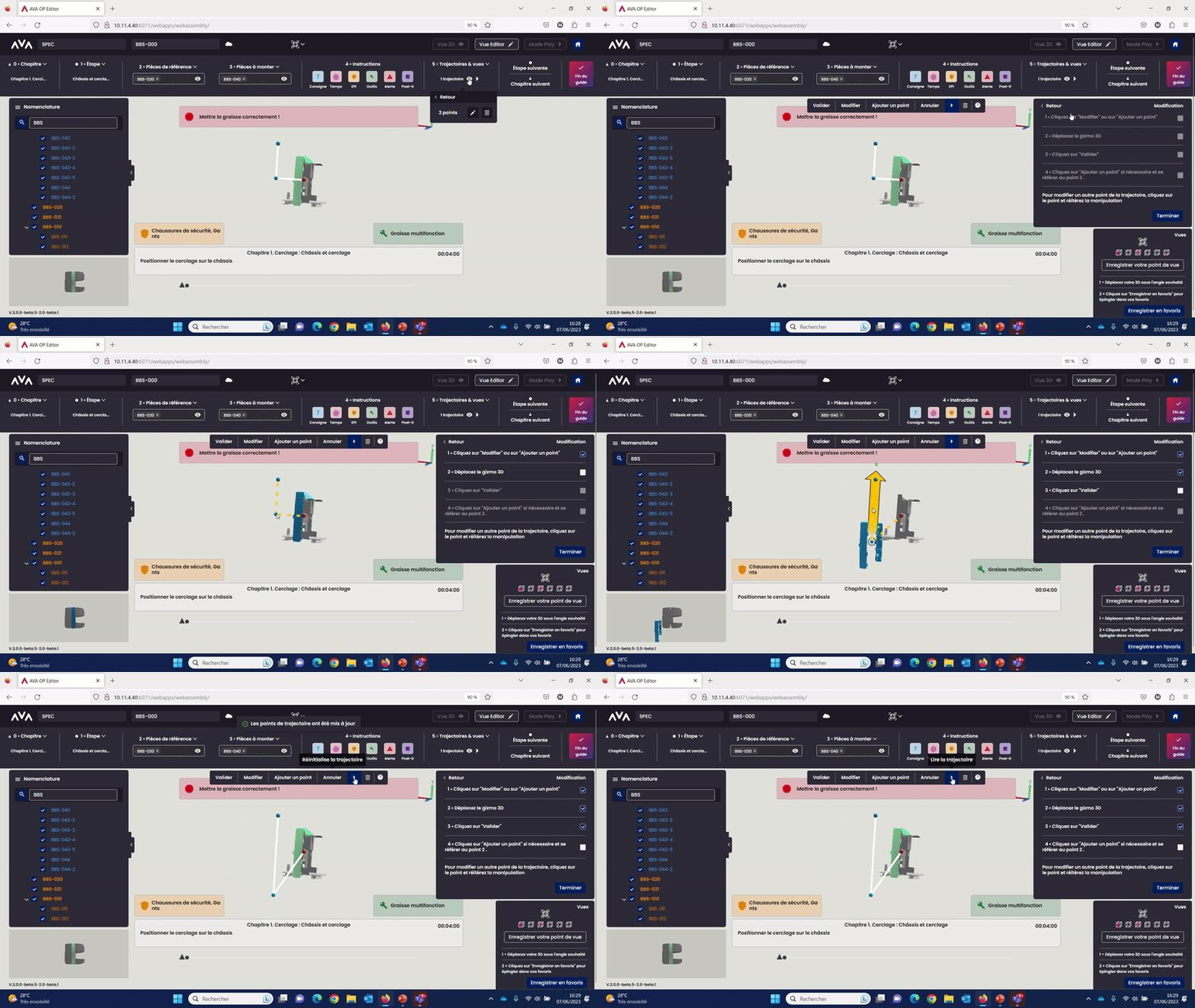
Astuce AVA : Suivez les étapes "didactiques" des fenêtres de création et de modification de trajectoire avec un système de coche pour savoir où vous en êtes !
Une fois vos trajectoires terminées (après avoir appuyé sur le bouton clôturer), vous pouvez à tout moment revenir sur l'espace de modification à l'aide du crayon ou relire les trajectoires depuis le menu du haut.

Attention, au clic sur "1 trajectoire", une fenêtre apparaît avec le nom de points que comporte la trajectoire, le bouton pour la modifier et le bouton "Supprimer". Au clic sur la poubelle, c'est la trajectoire entière qui est supprimée.

VUES
Lors de la création de trajectoire, il est possible de modifier l'angle de vue de votre 3D via plusieurs options :
-
Les angles de vue standard
-
Votre point de vue enregistré
-
Des points de vue en favoris
ANGLES DE VUE STANDARD
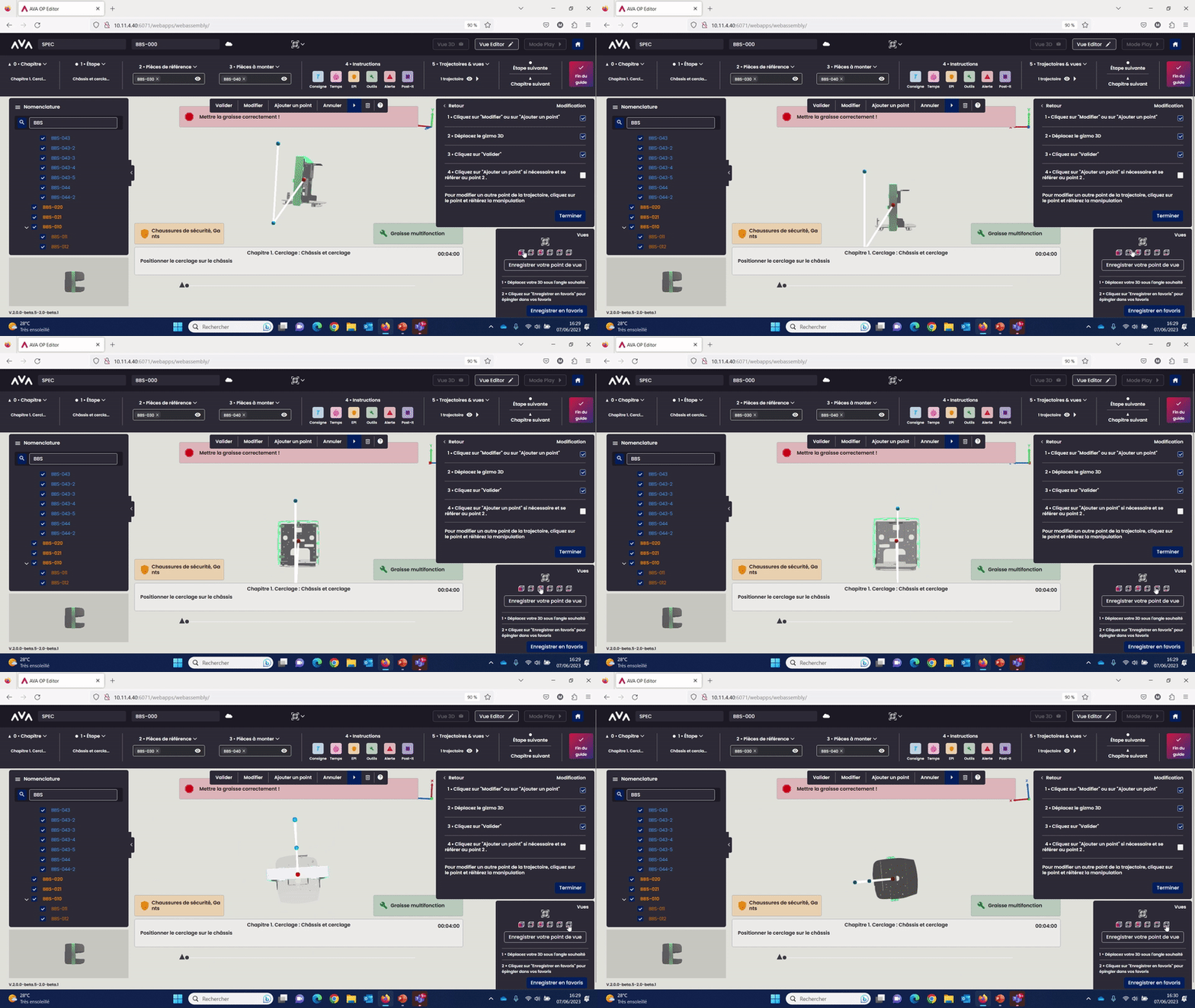
Dans le bloc "Vues", cliquez sur l'angle de vue standard que vous souhaitez.
ENREGISTREMENT DE VOTRE POINT DE VUE
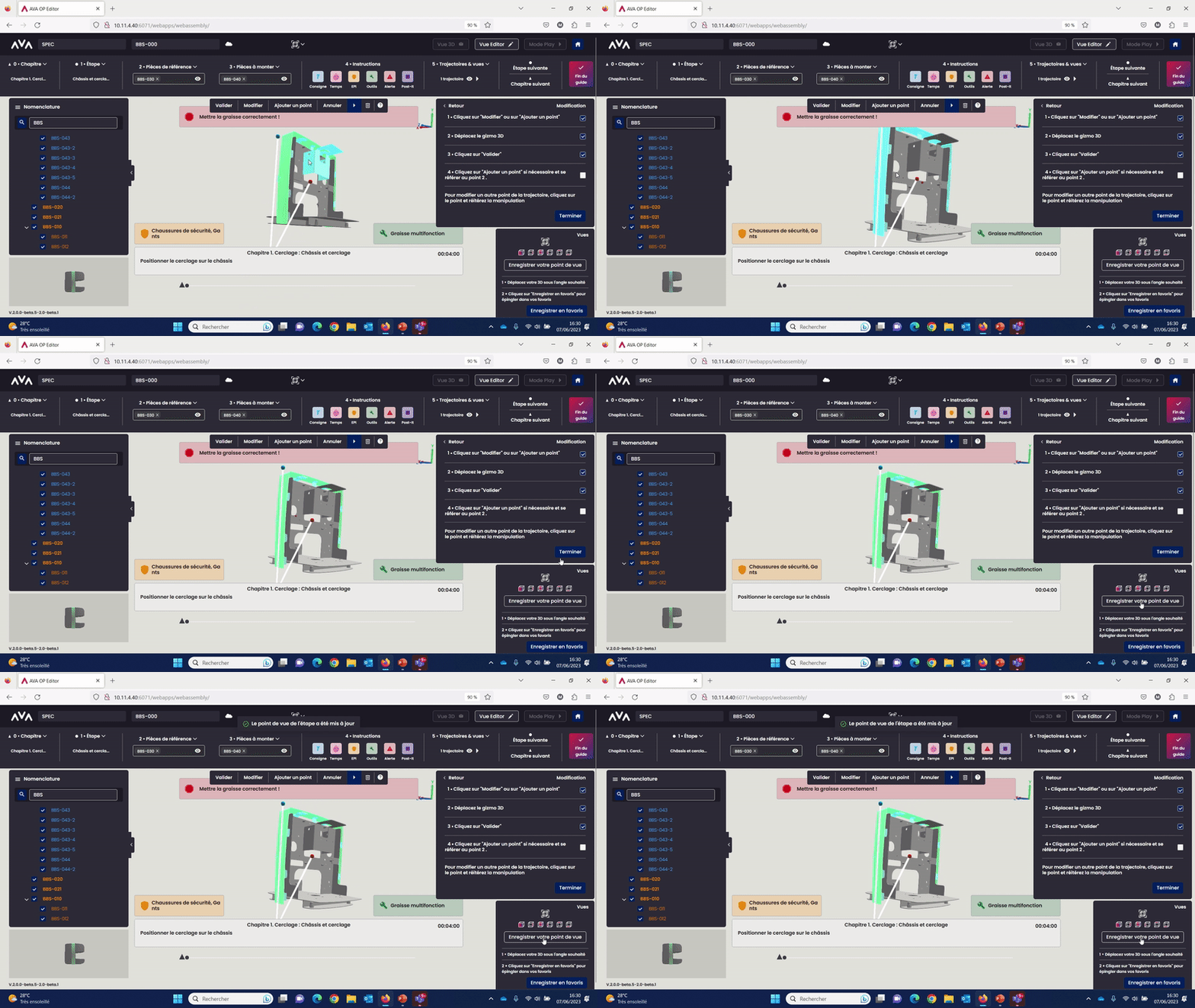
Dans le bloc "Vues", vous avez la capacité d'enregistrer votre point de vue pour avoir toujours le même angle sur plusieurs étapes de votre guide, sans le créer en favoris.
Pour cela, déplacez la 3D sous l'angle que vous souhaitez, cliquez sur le bouton "Enregistrer votre point de vue". Alors, le point de vue est enregistré sous l'icône avec les 4 coins. Ce qui signifie qu'à chaque étape, vous pourrez cliquer sur cet icône pour retrouver la vue enregistrée.


CREATION DE POINT DE VUE EN FAVORIS
Pour créer un point de vue en favoris, déplacez votre 3D puis cliquez sur le bouton "Enregistrer en favoris". Cela vous permettra de le retrouver parmi les vues standards.
Au clic, une fenêtre apparaît pour choisir une couleur associée à la vue et l'intituler.
Une fois remplie, cliquez sur ajouter.
Votre point de vue apparaît alors sous forme de cube avec une étoile à la couleur sélectionnée.
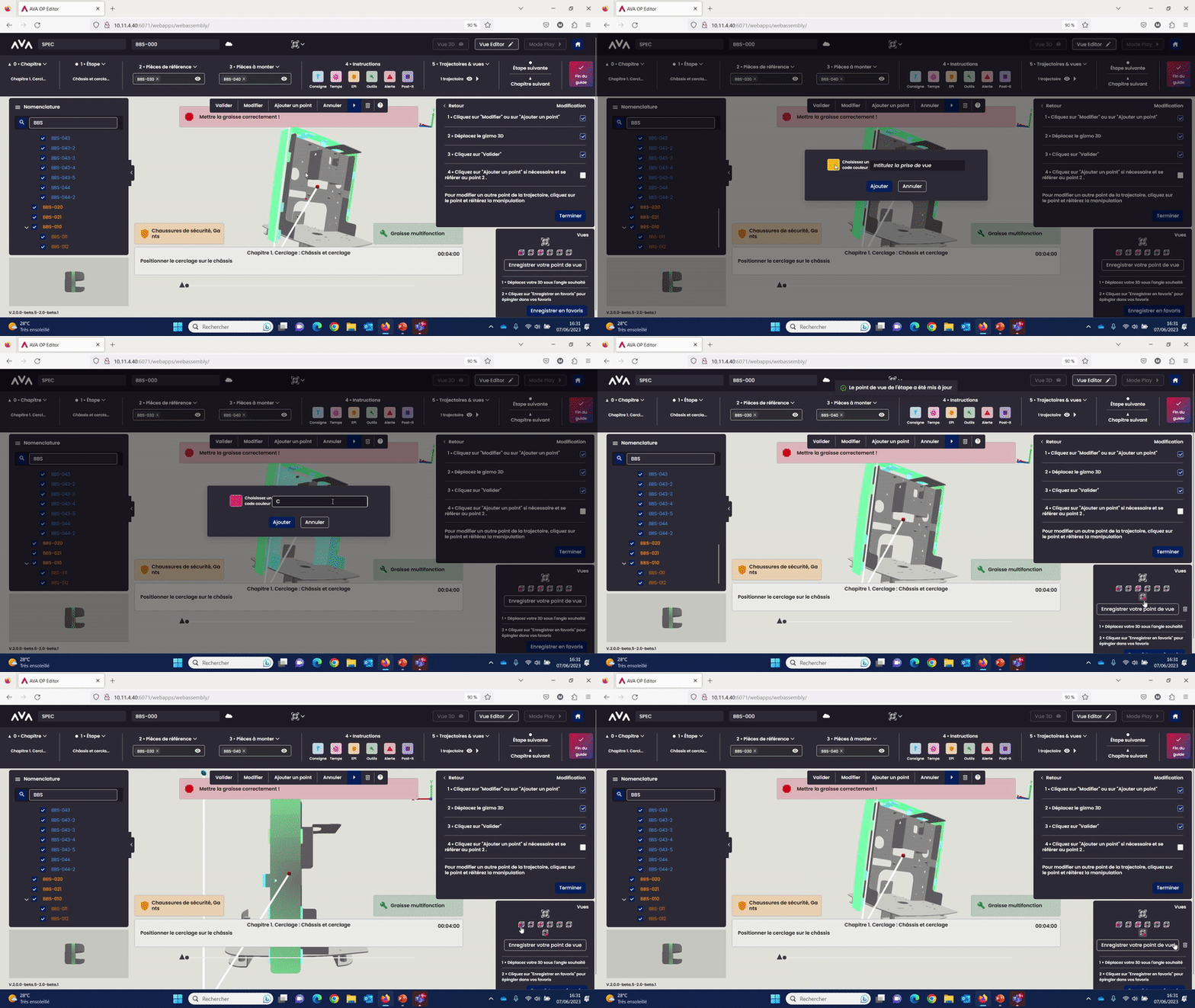
Pour associer votre point de vue personnel dans l'étape, cliquez sur le cube avec l'étoile et ensuite sur "Enregistrer votre point de vue".
FIN D'UNE ÉTAPE, QUE FAIRE ?
A la fin de votre étape, trois choix s'offrent à vous :


Cliquez sur ce bouton pour entamer une nouvelle étape. Si un chapitre est en cours, alors cette nouvelle étape s'intégrera à lui.
Cependant, il est toujours possible dans "Chapitre" de modifier les étapes de début et de fin.
Cliquez sur ce bouton pour créer un nouveau chapitre. Dans ce cas, les étapes futures s'intégreront à ce nouveau chapitre.
Cependant, il est toujours possible dans "Chapitre" de modifier les étapes de début et de fin.
Cliquez sur ce bouton pour terminer votre guide et l'enregistrer en l'état.
Lorsque vous cliquez sur le bouton "Fin du guide", alors une fenêtre apparaît pour valider votre souhait de quitter AVA OP et pour renommer votre guide.


